调色板
调色板是一个小巧的浮动面板,装着你反复要用的颜色和画笔预设。它跟着你拖到哪里就停在哪里,不碍事。
显示调色板
- 在 iPad 上,打开齿轮菜单并开启显示调色板。
- 在 iPhone 上,点按底栏的调色板按钮。
拖动调色板的顶边可以换位置。它会记住你把它放在哪里。
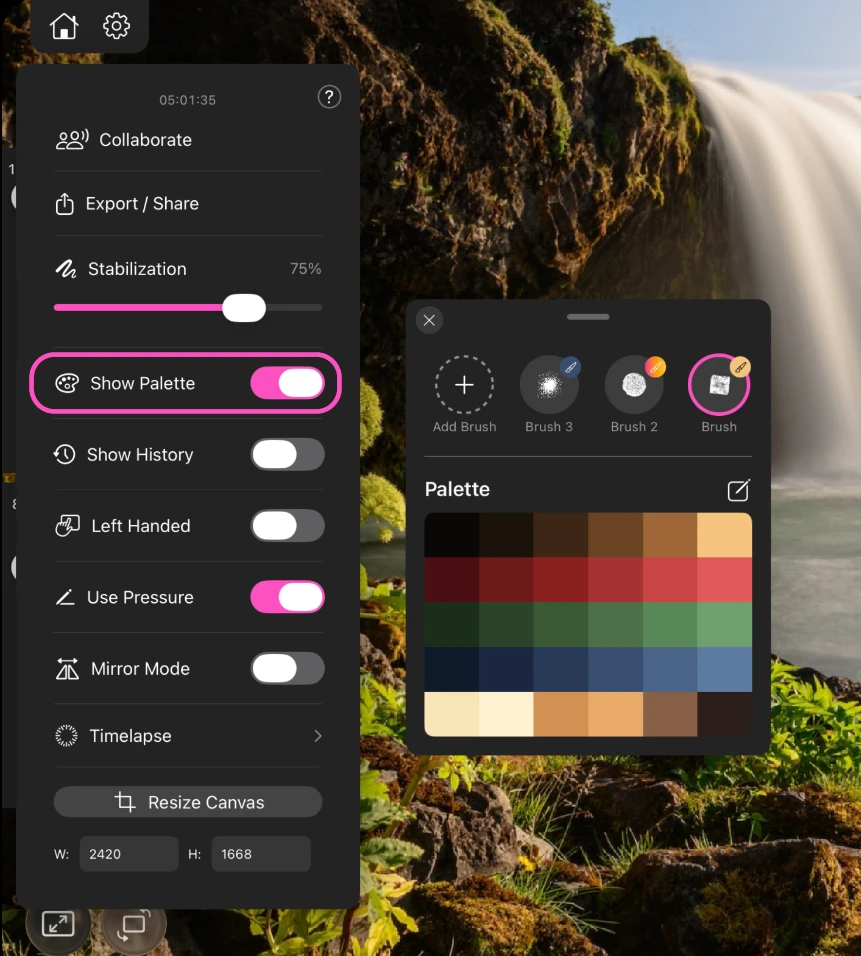
使用方法
- 点一下颜色就用它作画。
- 把颜色拖到画布上再松手,给下方的区域填色。
- 点一下画笔预设,一次性恢复那支画笔连同它的大小、填充和颜色。
保存画笔预设
添加画笔会把你当前的设置保存为预设:画笔本身、它的大小、填充和颜色。选择保存为画笔还是橡皮擦,此后它就只有一点之遥。长按预设可以重命名或删除。
搭建调色板
铅笔按钮会打开调色板菜单,添加颜色的所有方式都在里面。
| 菜单项 | 作用 |
|---|---|
| 添加颜色到调色板 | 把你当前正在使用的颜色加进来 |
| 从图像生成 | 自动从一张照片里提取出整套调色板 |
| 从预设中选择 | 在应用自带的调色板里挑选 |
| 保存到预设 | 存下当前调色板,以便在别的项目里重用 |
| 导入调色板… | 从文件或 iCloud 载入一个调色板文件 |
| 导出调色板… | 把当前调色板作为文件分享出去 |

调色板文件
Paintrix Studio 读写两种格式:
.mdpalette是应用自有的格式。导出会得到这样一个文件,它可以一次装下好几套调色板。.swatches是 Procreate 的格式。导入后颜色原样进来,已有的色库可以整套迁移过来。
从文件、邮件或隔空投送打开这两种文件中的任意一种,它都会直接进入调色板。在有内容被添加之前,你会看到一个展示这些颜色的确认界面。
提示
在 paintrix.studio/color-palettes 有一个可浏览的现成调色板库。在装有本应用的设备上打开其中一套,就会直接导入。