界面
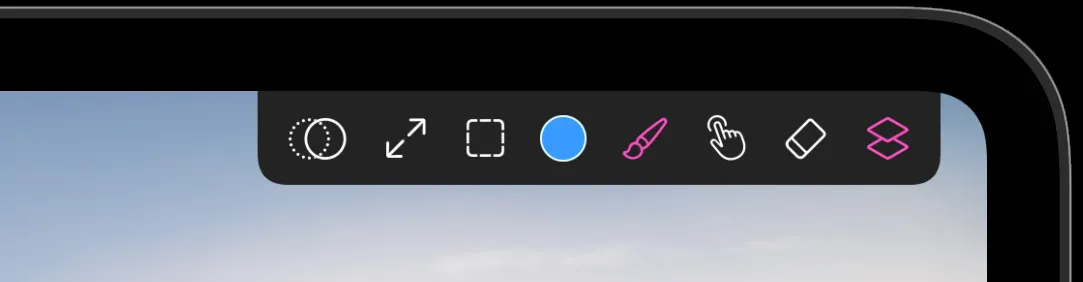
带你走一遍画布界面。工具在所有设备上都一样,但 iPad 把它们铺在顶部,iPhone 则分到胶囊和底栏两处。
工具栏
工具点一下即可选中。其中几个在第二次点按时会打开选择器,选项就在那里面。
| 工具 | 作用 | 第二次点按 |
|---|---|---|
| 仿制图章 | 绘制画布上另一处内容的副本 | — |
| 变换 | 移动、缩放、旋转和扭曲图层或选区 | — |
| 选区 | 把绘制限制在画布的一部分内 | 选择选区形状 |
| 颜色 | 当前色块 | 打开颜色选择器 |
| 画笔 | 你主要的绘画工具 | 打开画笔库 |
| 变形 | 涂抹、收缩和膨胀 | 选择效果 |
| 橡皮擦 | 用同一套画笔引擎擦除 | 选择橡皮擦样式 |
| 图层 | 打开图层面板 | — |
大小与填充滑杆
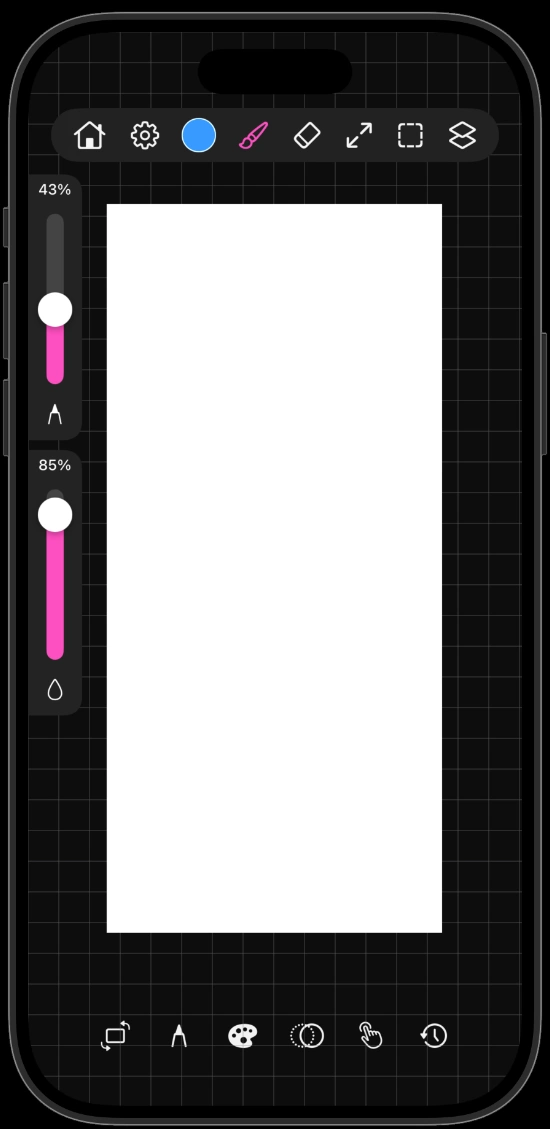
两根竖直滑杆沿着画布的一侧边缘往下排。
- 大小决定画笔直径。拖动时滑杆旁会出现真实笔尖的实时预览,你可以直接看到那个尺寸下的质感,而不用凭数字猜。
- 填充是水滴形状的那根滑杆。它决定每一笔落下多少颜料。想像罩染那样一层层积累颜色就调低,想要厚实不透的覆盖就调高。
在 iPhone 上,底栏的笔尖按钮可以在你想看清画布时把两根滑杆都藏起来。
提示
填充在不同画笔系列中表现不同。铅笔和炭笔用的曲线陡得多,因此低填充值真的能保持很淡,让你分几遍上调子。
浮动面板
有三个面板浮在画布上方。每个顶部都有一个抓手:拖动它把面板挪到不碍事的位置,它就会留在那里。
在 iPad 上,调色板和历史记录在设置菜单里打开。在 iPhone 上它们在底栏有各自的按钮。
iPhone 的布局
iPhone 空间更小,因此控件分成了两处。
- 顶部胶囊装着颜色、画笔、橡皮擦、变换、选区和图层。
- 底栏装着滑杆开关、调色板、仿制图章、变形和历史记录,设置用的齿轮也在这里。
在 iPad 上出现在画布旁边的面板,在 iPhone 上会改为全屏卡片打开。里面的内容完全一样。
画布控件
- 隐藏界面会把所有控件收起来,屏幕上只剩你的作品。再点一次就全部回来。
- 重置画布位置会在你缩放、平移或旋转偏离默认视图后出现。点一下画布就回到适配屏幕的状态。
- 设置里的左手模式会把滑杆移到另一侧边缘,这样你的手就不会挡住它们。
捏合缩放,双指旋转,双指拖动平移。完整列表见手势。