图层
你的作品是一叠图层,因此可以重做其中一部分而不打扰其余部分。图层面板浮在画布上方,可以拖到任何地方。
面板
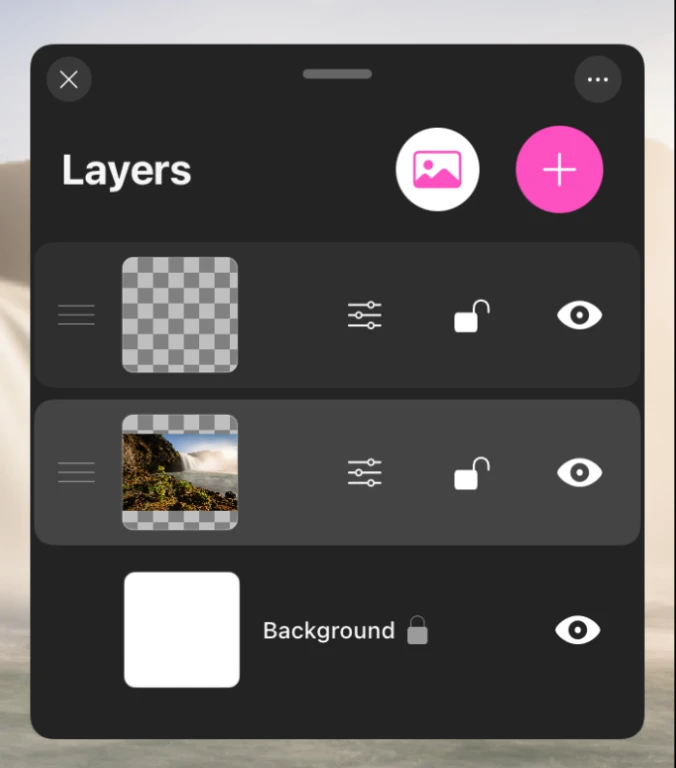
点按图层按钮打开它。拖动顶部的抓手把它挪开。列表中最上面的那一行就是画布上最上面的那个图层。
添加图层
- + 会在当前图层正上方添加一个空图层。
- 照片按钮会把你图库里的一张图导入为独立图层。
注意
超过大约 20 层之后,画布会明显变沉,在大尺寸画布上尤其如此。边画边把完成的部分合并下去,应用就能保持流畅。
一行图层
点按一行的任意位置即可让该图层成为当前图层。你画的一切都会落在当前图层上。该行上的控件有:
| 控件 | 作用 |
|---|---|
| 拖动抓手 | 在图层叠放中调整它的顺序 |
| 滑杆按钮 | 打开该图层的调整 |
| 锁 | 保护图层不被任何改动影响 |
| 眼睛 | 显示或隐藏图层 |
双击名称即可重命名图层。
图层操作
把一行图层向左滑动即可露出它的操作。
| 操作 | 作用 |
|---|---|
| 液化 | 像湿颜料那样把图层融开、抹开。参见液化模式 |
| 复制 | 在正上方做一个副本 |
| 合并 | 与你随后挑选的另一个图层合到一起 |
| 删除 | 移除该图层;若它是最后一层则清空内容 |
合并
选择合并会让面板进入合并模式,并请你选择要与之合并的图层。点一下,两者就合到一起。退出合并模式会原样退出而不改动任何东西,合并之后还会立刻出现一个撤销按钮,以防结果不是你想要的。
也可以一次合并所有可见图层。这样做时隐藏的图层会被舍弃,所以想保留的内容要先显示出来。
背景图层
叠放的最底层是背景,它不是普通图层。它决定画布的底子,提供三种模式:
- 颜色,一块纯色填充。
- 纹理,可选画布或纸张。带有纹理成分的画笔会在作画时把它带出来,于是水彩会在纸纹里积色,油画则挂在画布的织纹上。
- 图像,一张有自己不透明度滑杆的参考照片。用它描摹或者对构图,并可以选择它是否出现在延时记录中。
提示
在背景上放一张参考图是最干净的描摹方式:它位于一切之下,不会被导出,而且随着画面成形,你可以用不透明度滑杆把它淡下去。