图层调整
每个图层都带着一组实时滤镜。它们是非破坏性的,所以你随时可以把它们调回去或关掉,而不会丢失任何一笔。
打开调整
点按一行图层上的滑杆按钮。打开的面板只作用于那一个图层。
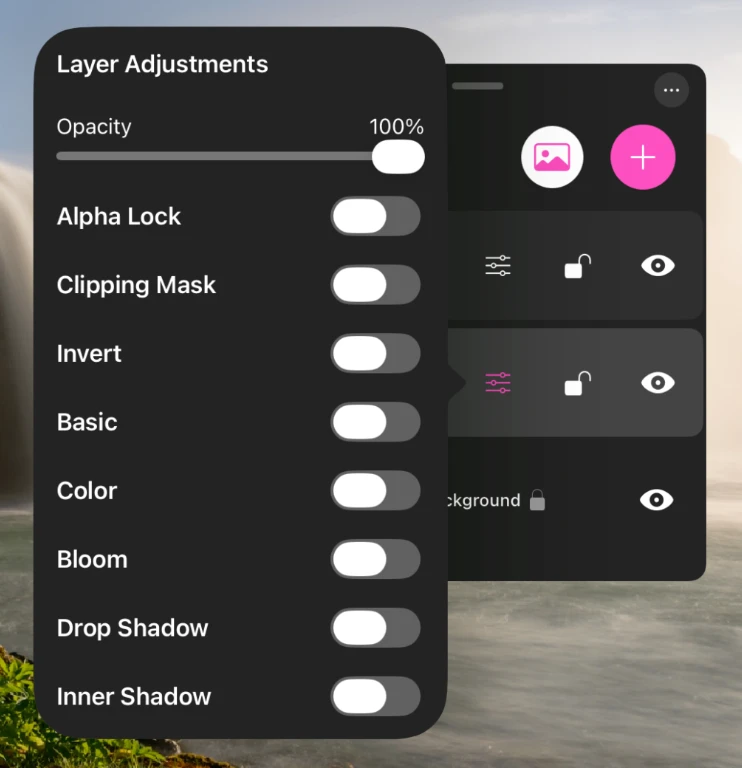
不透明度、锁定、蒙版与反相
| 控件 | 作用 |
|---|---|
| 不透明度 | 把整个图层从 0 % 淡到 100 % |
| 锁定透明像素 | 把绘制和擦除限制在已有颜料的像素上 |
| 剪贴蒙版 | 把图层限制在下方图层的形状之内 |
| 反相 | 反转图层的颜色 |
锁定透明像素是最该先学会的一项。打开它,你就能自由地给一个形状换色、上调子或加质感,而永远不会越出它的边缘。
剪贴蒙版跨两个图层做同一件事:把调子放在自己的图层上,再把它剪贴到下方的画面上,它就只在那幅画面存在的地方显示。调子依然独立且可编辑。
基础
亮度和对比度。打开该分区即可显示它们,并用分区的重置控件把两者一起复位。
颜色
| 滑杆 | 作用 |
|---|---|
| 色相 | 让所有颜色绕着色轮旋转 |
| 饱和度 | 加强颜色或把它抽掉 |
| 自然饱和度 | 提亮发灰的颜色,同时不动已经鲜艳的颜色 |
| 色温 | 往橙色方向变暖或往蓝色方向变冷 |
| 色调 | 往绿色或洋红方向偏移 |
泛光
从图层亮部扩散出来的辉光。设定辉光的数量、模糊半径和颜色。适合光源、霓虹、余烬,以及任何需要看起来自身发光的东西。
投影与内阴影
两者都接受颜色、角度、模糊和距离。投影落在图层形状的外侧,把它们从背景中托起来。内阴影落在形状内侧,让它们看起来像被镂空或凹陷下去。
备注
调整随图层一起保存,并跟着项目文件走,所以下次打开时它们依然有效。