Réglages
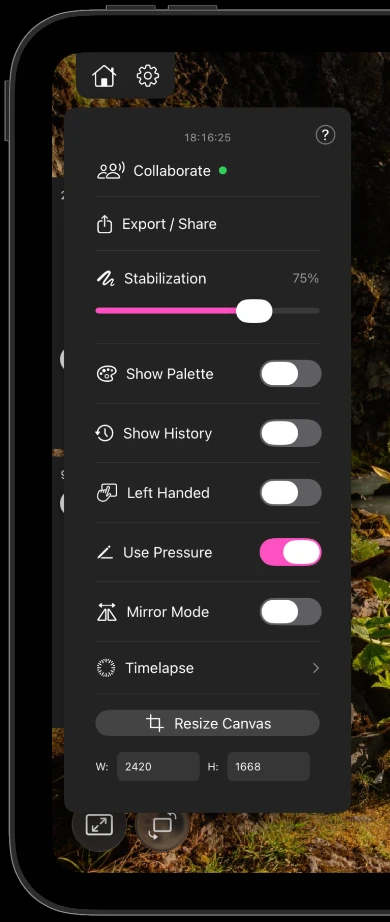
Le bouton engrenage ouvre le menu des réglages. Tout ce qui n'est pas un outil de peinture se trouve ici, et voici la liste complète dans l'ordre où vous la rencontrez.
Le menu
| Ligne | Ce qu'elle fait |
|---|---|
| Temps passé | Depuis combien de temps vous travaillez sur ce projet. Affiché en haut, ce n'est pas une commande |
| Collaborer | Démarre ou gère une session Dessinez ensemble. Un point vert signale qu'une session est active |
| Exporter / Partager | Rend l'œuvre et ouvre la fiche de partage |
| Stabilisation | Lisse vos traits pendant que vous dessinez. Plus haut est plus net, plus bas conserve votre main |
| Afficher la palette | Affiche ou masque la palette flottante. iPad seulement, l'iPhone a un bouton dans la barre inférieure |
| Afficher l'historique | Affiche ou masque la liste d'historique flottante. iPad seulement |
| Gaucher | Bascule les curseurs taille et remplissage sur le bord opposé. iPad seulement |
| Utiliser la pression | Si la pression de l'Apple Pencil façonne vos traits. iPad seulement |
| Mode miroir | Active la symétrie sur le calque actif et demande un axe |
| Timelapse | Ouvre les options de timelapse : lecture, export et interrupteur d'enregistrement |
| Redimensionner le canevas | Saisissez une nouvelle largeur et hauteur, ou recadrez visuellement |
| ? entouré | Dans le coin supérieur droit. Rejoue le tutoriel du premier lancement |
Bon à savoir
- Le Mode miroir est par calque, pas par projet. Changer de calque change la symétrie active.
- Gaucher et Utiliser la pression valent pour toute l'app et s'appliquent donc à tous les projets.
- Redimensionner le canevas s'applique à la fermeture du menu. Saisir une taille puis rouvrir le menu sans l'avoir fermé ne redimensionne rien.
- La stabilisation est un réglage par projet et est enregistrée avec lui.