Sélections
Une sélection limite tout ce que vous faites à une partie de la toile. Peignez, gommez, déformez ou transformez à l'intérieur et le reste du calque n'est pas touché.
Les cinq modes
Touchez l'outil Sélection pour choisir un mode.
| Mode | Comment l'utiliser |
|---|---|
| Rectangle | Tracez une zone rectangulaire nette |
| Ellipse | Tracez une zone ronde ou ovale |
| Lasso | Dessinez n'importe quel contour à main levée |
| Baguette magique | Touchez une région pour sélectionner les pixels connexes de couleur proche |
| Baguette de remplissage | Touchez pour sélectionner une zone connexe et la remplir d'un coup |
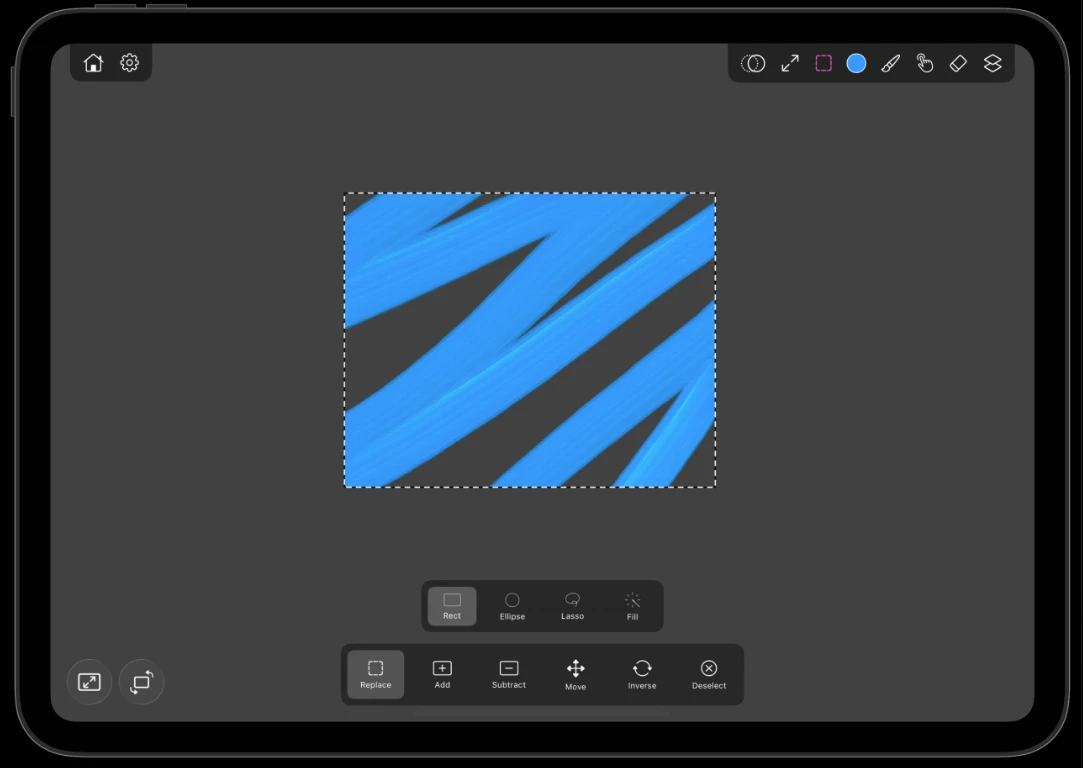
Régler la tolérance
Les deux modes baguette jugent quels pixels voisins comptent comme la même couleur, et ce seuil est sous votre doigt. Posez et continuez à glisser : la sélection grandit quand vous allez d'un côté et rétrécit quand vous revenez. Levez quand elle couvre ce que vous vouliez. Vous cherchez le bord au toucher plutôt que de saisir un nombre et de recommencer.
Travailler avec une sélection
- La peinture et le gommage sont rognés à la sélection : vous pouvez poser un trait à cheval sur un bord et seul l'intérieur de la sélection le reçoit.
- L'outil transformer agit uniquement sur les pixels sélectionnés : vous pouvez déplacer ou redimensionner une partie d'un calque.
- La déformation et le tampon de duplication la respectent aussi.
Astuce
Une sélection plus le Verrouillage alpha forment un duo puissant : la sélection borne la zone, le verrouillage la borne à la peinture existante.