Projets et toiles
L'écran d'accueil est votre galerie. Ce chapitre couvre la création de toiles, l'import de travaux, le rangement de la galerie et le fonctionnement réel de l'enregistrement.
La galerie
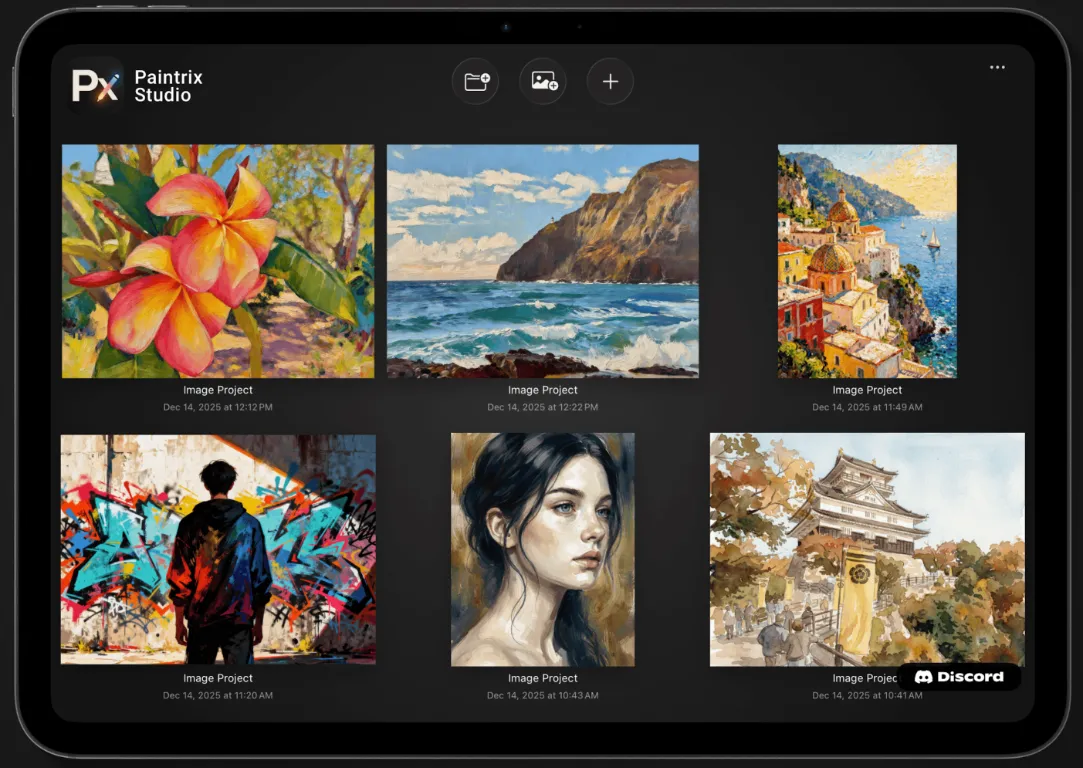
Chaque projet que vous avez réalisé apparaît sur l'écran d'accueil en vignette vivante, deux par rangée sur iPhone et trois sur iPad. Touchez-en un pour l'ouvrir. Les boutons du haut sont, de gauche à droite :
- Dessinez ensemble démarre une session de collaboration ou en rejoint une. Voir Collaborer.
- Nouveau groupe crée un dossier dans lequel glisser des projets.
- Importer une photo transforme une image de votre photothèque en nouvelle toile.
- + crée une toile vierge.
Créer une toile
Touchez + et la fiche de nouvelle toile demande quatre choses : un modèle, une orientation, une valeur de PPI et un titre. Les modèles sont :
| Modèle | Pixels |
|---|---|
| Screen Size | La résolution native de votre appareil |
| iPhone | 1320 × 2868 |
| iPad | 2064 × 2752 |
| 4K | 4096 × 1714 |
| A3 | 3508 × 4961 |
| A4 | 2480 × 3508 |
| A5 | 1748 × 2480 |
| B4 Manga | 2953 × 4169 |
| US Letter | 2550 × 3300 |
| 1080 × 1350 |
Orientation échange les deux nombres. PPI ne change pas le nombre de pixels : c'est la résolution d'impression inscrite dans les fichiers exportés, et 72 est la valeur par défaut. Le titre est ce qu'affiche la galerie, et vous pouvez le changer plus tard.
Plus grand n'est pas automatiquement mieux. Sur une très grande toile, vos pinceaux couvrent proportionnellement moins d'image, les traits paraissent petits et l'app a beaucoup plus de pixels à déplacer. A4 ou Screen Size est un point de départ confortable.
Redimensionner une toile
Ouvrez le menu engrenage dans un projet et descendez tout en bas. Saisissez de nouvelles valeurs de W et H : la toile est redimensionnée à la fermeture du menu. Toucher Redimensionner le canevas dézoome plutôt et vous donne un cadre de recadrage à faire glisser.
Importer
- Une photo devient un nouveau projet à la taille de l'image. Utilisez le bouton photo de l'écran d'accueil.
- Une photo dans un projet existant arrive comme calque à part. Utilisez le bouton photo du panneau des calques.
- Un fichier
.paintrixest un projet complet avec ses calques intacts. Ouvrez le menu de l'écran d'accueil et choisissez Importer, ou ouvrez simplement le fichier depuis Fichiers, Mail ou AirDrop et il arrive dans votre galerie. - Un fichier de palette (
.mdpaletteou un.swatchesde Procreate) va à la palette, pas à la galerie. Voir La palette.
Groupes
Touchez le bouton dossier pour créer un groupe, puis faites-y glisser des vignettes de projets. Appuyez longuement sur un groupe pour le renommer (Renommer le groupe) ou pour Dégrouper, ce qui renvoie ses projets dans la galerie.
Actions sur un projet
Appuyez longuement sur n'importe quelle vignette de projet :
| Action | Ce qu'elle fait |
|---|---|
| Partager | Rend l'œuvre et ouvre la fiche de partage du système |
| Exporter l'image… | Écrit un PNG ou un JPEG à la taille et au PPI de votre choix |
| Sauvegarde iCloud | Place une copie du fichier de projet dans iCloud Drive |
| Changer le titre | Renomme le projet |
| Supprimer | Retire le projet définitivement |
Enregistrement et réouverture
Paintrix Studio enregistre en continu pendant que vous peignez, et à nouveau quand vous quittez une toile. Il n'y a pas de bouton d'enregistrement ni d'état non enregistré à perdre.
Créer des projets, y peindre et les exporter est gratuit et illimité. Rouvrir un projet enregistré auparavant est la seule fonctionnalité que débloque un abonnement Pro. Si vous comptez terminer une œuvre sur plusieurs séances, c'est le rôle de l'abonnement.