Premiers pas
Ce chapitre vous mène de l'installation neuve à la peinture sur la toile : ce qu'est Paintrix Studio, ce qu'il vous faut, et la poignée de commandes que vous utiliserez en premier.
Ce qu'est Paintrix Studio
Paintrix Studio est une app de peinture bâtie autour d'un moteur de rendu Metal : chaque pinceau, chaque filtre et chaque déformation tourne sur le GPU. C'est un studio plutôt qu'un carnet de croquis : 60 pinceaux répartis en neuf familles, des calques avec de vrais réglages, des dégradés et des matières, la symétrie, les sélections, un tampon de duplication, la collaboration en direct à deux et un timelapse de tout ce que vous peignez.
Il fonctionne sur iPad et sur iPhone. L'interface se réorganise pour chacun, mais les fonctionnalités restent les mêmes. Quand une étape diffère selon l'appareil, ces pages le précisent.
Ce qu'il vous faut
- Un iPad ou un iPhone.
- Paintrix Studio depuis l'App Store. Tous les pinceaux et tous les outils sont inclus.
- En option : un Apple Pencil. La pression, l'inclinaison et le survol fonctionnent dès que vous le prenez en main, et l'Apple Pencil Pro ajoute la pincée pour annuler.
Rien d'autre à configurer. Aucun compte à créer, aucune connexion avant de pouvoir peindre.
Le tutoriel au premier lancement
La première fois que vous ouvrez une toile, Paintrix Studio lance une visite guidée. Elle assombrit l'écran, met en lumière une commande à la fois et l'explique en une ou deux phrases, en parcourant la barre d'outils, le panneau des calques, la palette et le menu des réglages dans l'ordre où ils se trouvent sur votre appareil.
Touchez Suivant pour avancer, ou Passer le tutoriel pour peindre tout de suite. Dans les deux cas rien ne vous est retiré.
Vous pouvez revoir la visite quand vous voulez. Ouvrez le menu des réglages avec le bouton engrenage et touchez le ? entouré en haut à droite.
Votre premier dessin
- Sur l'écran d'accueil, touchez + pour créer une toile. Choisissez un modèle, réglez l'orientation et touchez Créer.
- Touchez une fois le bouton pinceau de la barre d'outils pour commencer à peindre. Touchez-le une seconde fois pour ouvrir la bibliothèque de pinceaux, puis prenez quelque chose de texturé : Aria dans les Peintures à l'huile est un bon premier pinceau.
- Touchez la pastille de couleur et choisissez une couleur. Prenez la teinte sur la commande extérieure, puis la nuance dans le carré.
- Faites glisser le curseur taille jusqu'à ce que l'aperçu en direct de la pointe vous convienne, et placez le curseur remplissage autour du tiers pour que la couleur se construise progressivement.
- Peignez. Touchez la toile à deux doigts pour annuler un trait, à trois doigts pour le rétablir.
- Ouvrez le panneau des calques et touchez + pour un calque vierge dès que vous voulez travailler quelque chose sans toucher à ce qui est dessous.
Votre travail s'enregistre tout seul au fur et à mesure. Il n'y a pas de bouton d'enregistrement ni rien à penser à faire avant de partir.
Ce qu'il y a à l'écran
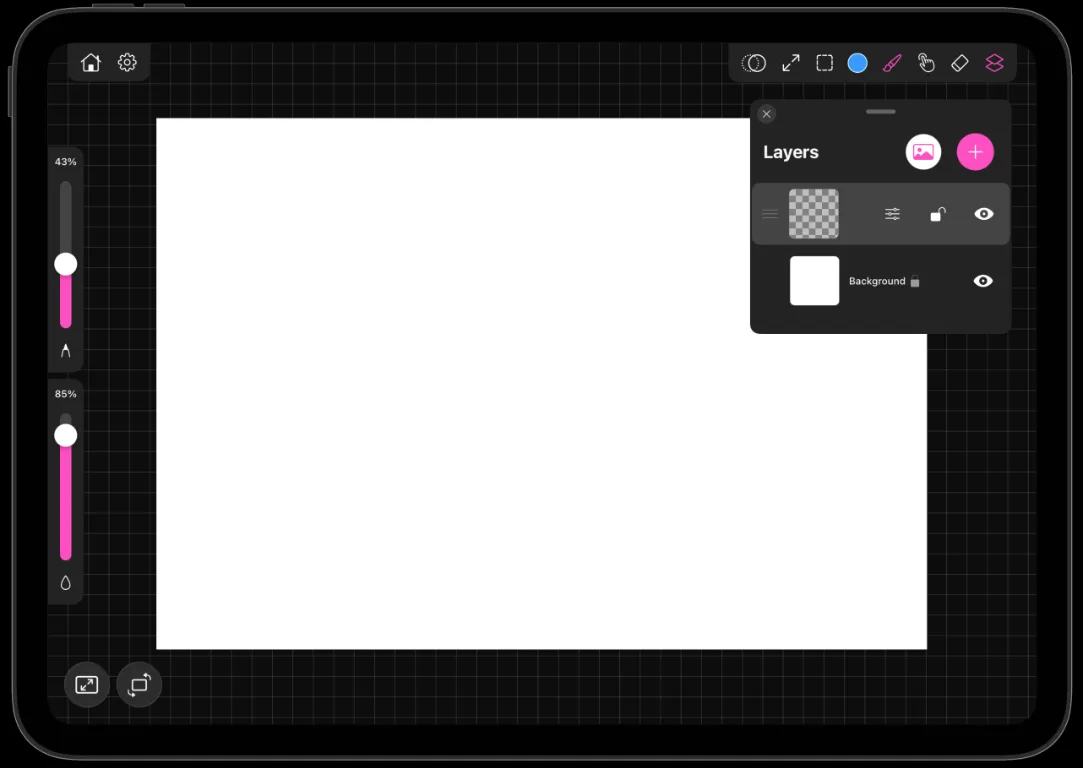
- La barre d'outils réunit les outils : tampon de duplication, transformer, sélection, couleur, pinceau, déformation, gomme et calques. Sur iPad elle court en haut. Sur iPhone elle se scinde en une capsule en haut et une rangée en bas.
- Les curseurs descendent le long d'un bord : la taille du pinceau sur l'un, le remplissage sur l'autre. Le mode gaucher les bascule de l'autre côté.
- Les panneaux flottent au-dessus de la toile et se déplacent partout par la poignée du haut : calques, palette et historique.
- Le bouton engrenage ouvre les réglages, où se trouvent la collaboration, le partage, la stabilisation, le mode miroir, le timelapse et le redimensionnement de la toile.
Le chapitre suivant détaille chacune de ces commandes.
Ce qui est gratuit et ce que Pro débloque
Tous les pinceaux, tous les calques, tous les outils et tous les exports sont gratuits et illimités. Vous pouvez créer autant de toiles que vous voulez et y travailler aussi longtemps que vous voulez.
Un abonnement Pro débloque une seule chose : rouvrir un projet enregistré auparavant. Commencer et terminer un travail en une seule séance est toujours gratuit. Y revenir le lendemain, c'est la partie payante.
Déjà abonné sur un autre appareil ? Ouvrez le menu de l'écran d'accueil et choisissez Gérer l'abonnement, ou restaurez vos achats depuis la fiche d'abonnement.