L'interface
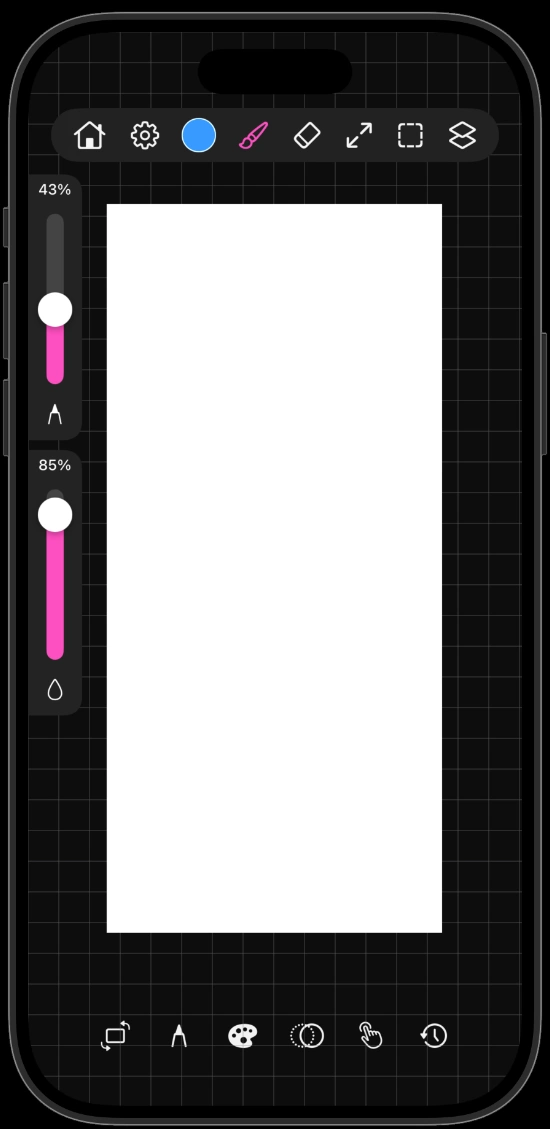
Une visite de l'écran de la toile. Les outils sont les mêmes sur tous les appareils, mais l'iPad les étale en haut tandis que l'iPhone les répartit entre une capsule et une barre inférieure.
La barre d'outils
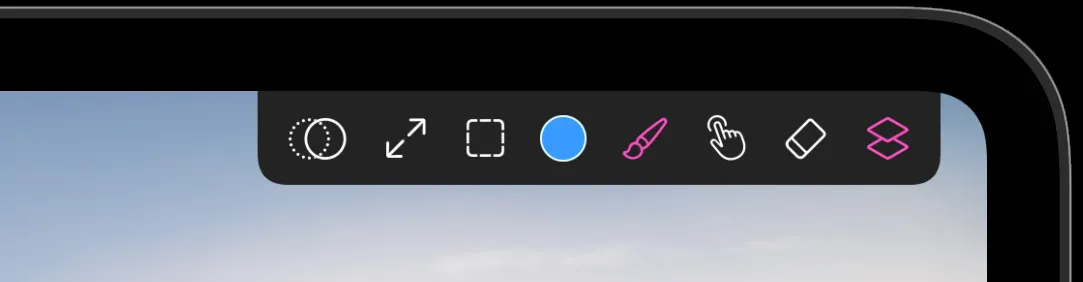
Les outils se choisissent d'une touche. Plusieurs ouvrent un sélecteur à la deuxième touche, où se trouvent leurs options.
| Outil | Ce qu'il fait | Deuxième touche |
|---|---|---|
| Tampon de duplication | Peint une copie d'une autre partie de la toile | — |
| Transformer | Déplace, redimensionne, fait pivoter et déforme le calque ou la sélection | — |
| Sélection | Limite la peinture à une partie de la toile | Choisir la forme de sélection |
| Couleur | La pastille de couleur en cours | Ouvre le sélecteur de couleur |
| Pinceau | Votre outil principal pour peindre | Ouvre la bibliothèque de pinceaux |
| Déformation | Estomper, pincement et bulle | Choisir l'effet |
| Gomme | Gomme avec le même moteur de pinceaux | Choisir un style de gomme |
| Calques | Ouvre le panneau des calques | — |
Les curseurs taille et remplissage
Deux curseurs verticaux descendent le long d'un bord de la toile.
- Taille fixe le diamètre du pinceau. Pendant que vous faites glisser, un aperçu en direct de la vraie pointe apparaît à côté du curseur, pour voir la texture à cette taille plutôt que de la deviner à partir d'un nombre.
- Remplissage est le curseur en forme de goutte. Il fixe la quantité de peinture déposée par chaque trait. Gardez-le bas pour construire la couleur progressivement comme un glacis, et haut pour une couverture opaque et franche.
Sur iPhone, le bouton pointe de crayon de la barre inférieure masque les deux curseurs quand vous voulez une vue dégagée de la toile.
Le remplissage se comporte différemment selon la famille de pinceaux. Les crayons et les fusains suivent une courbe beaucoup plus raide : les valeurs basses restent vraiment claires et permettent d'ombrer par passes.
Les panneaux flottants
Trois panneaux flottent au-dessus de la toile. Chacun a une poignée en haut : faites-la glisser pour placer le panneau là où il ne gêne pas, et il y reste.
- Calques depuis le bouton calques. Voir Calques.
- Palette, vos pinceaux et couleurs enregistrés. Voir La palette.
- Historique, une liste des traits et actions récents que vous pouvez remonter.
Sur iPad, la palette et l'historique s'activent dans le menu des réglages. Sur iPhone ils ont leurs propres boutons dans la barre inférieure.
La disposition iPhone
L'iPhone a moins de place, les commandes se répartissent donc en deux.
- La capsule du haut réunit couleur, pinceau, gomme, transformer, sélection et calques.
- La barre du bas réunit le bouton des curseurs, la palette, le tampon de duplication, la déformation et l'historique, avec l'engrenage pour les réglages.
Les panneaux qui apparaissent à côté de la toile sur iPad s'ouvrent sur iPhone en fiches plein écran. Leur contenu est identique.
Commandes de la toile
- Masquer l'interface retire toutes les commandes pour ne laisser que votre œuvre à l'écran. Touchez à nouveau pour tout ramener.
- Réinitialiser la position du canevas apparaît dès que vous avez zoomé, déplacé ou pivoté hors de la vue par défaut. Une touche ramène la toile à la taille de l'écran.
- Gaucher dans les réglages bascule les curseurs sur le bord opposé pour que votre main ne les couvre jamais.
Pincez pour zoomer, tournez à deux doigts et faites glisser à deux doigts pour déplacer. La liste complète est dans Gestes.