โปรเจกต์และผืนผ้า
หน้าจอหลักคือแกลเลอรีของคุณ บทนี้ครอบคลุมการสร้างผืนผ้า การนำเข้างาน การจัดแกลเลอรีให้เป็นระเบียบ และการบันทึกทำงานอย่างไรจริง ๆ
แกลเลอรี
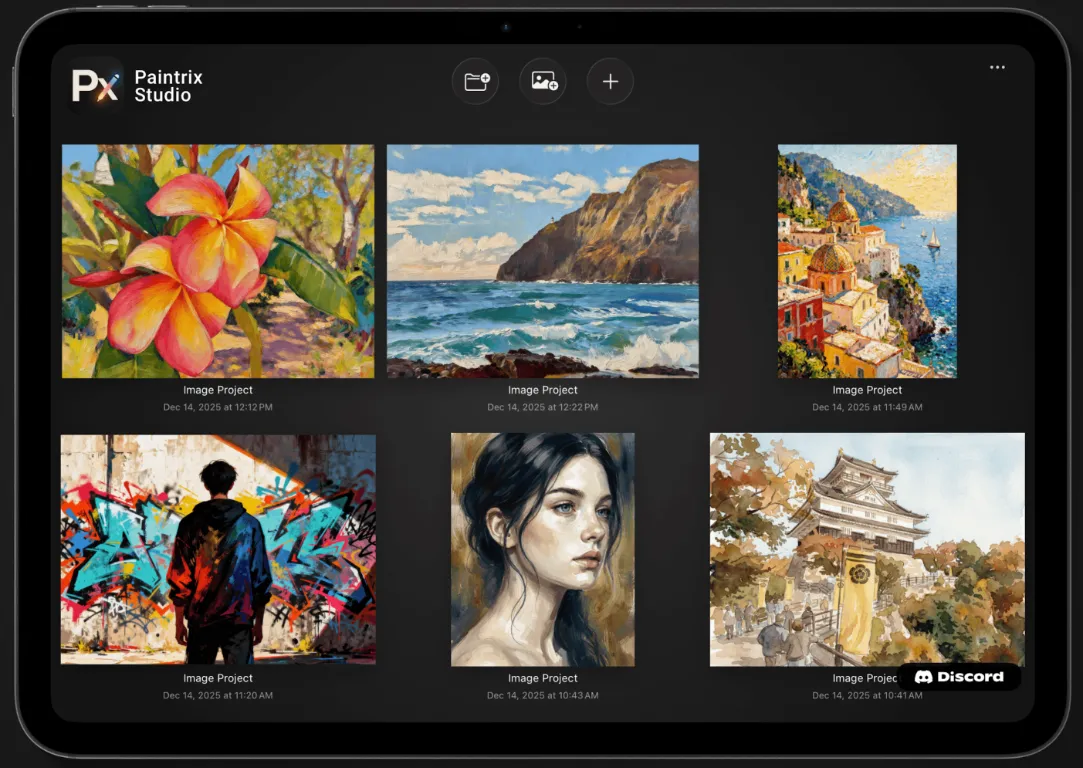
ทุกโปรเจกต์ที่คุณทำไว้จะอยู่บนหน้าจอหลักในรูปภาพย่อที่มีชีวิต เรียงสองช่องบน iPhone และสามช่องบน iPad แตะเพื่อเปิด ปุ่มด้านบนเรียงจากซ้ายไปขวาดังนี้
- วาดด้วยกัน เริ่มหรือเข้าร่วมเซสชันการร่วมงาน ดู ร่วมงาน
- กลุ่มใหม่ สร้างโฟลเดอร์ที่คุณลากโปรเจกต์เข้าไปได้
- นำเข้ารูปภาพ เปลี่ยนภาพจากคลังของคุณให้เป็นผืนผ้าใหม่
- + สร้างผืนผ้าเปล่า
การสร้างผืนผ้า
แตะ + แล้วแผ่นสร้างผืนผ้าใหม่จะถามสี่อย่าง ได้แก่ เทมเพลต การวางแนว ค่า PPI และชื่อเรื่อง เทมเพลตมีดังนี้
| เทมเพลต | พิกเซล |
|---|---|
| Screen Size | ความละเอียดดั้งเดิมของอุปกรณ์คุณ |
| iPhone | 1320 × 2868 |
| iPad | 2064 × 2752 |
| 4K | 4096 × 1714 |
| A3 | 3508 × 4961 |
| A4 | 2480 × 3508 |
| A5 | 1748 × 2480 |
| B4 Manga | 2953 × 4169 |
| US Letter | 2550 × 3300 |
| 1080 × 1350 |
การวางแนว สลับตัวเลขสองตัว PPI ไม่เปลี่ยนจำนวนพิกเซล แต่เป็นความละเอียดสำหรับพิมพ์ที่เขียนลงไปในไฟล์ที่ส่งออก ค่าเริ่มต้นคือ 72 ส่วน ชื่อเรื่อง คือสิ่งที่แกลเลอรีแสดง และเปลี่ยนภายหลังได้
ใหญ่กว่าไม่ได้แปลว่าดีกว่าเสมอไป บนผืนผ้าที่ใหญ่มาก แปรงของคุณจะครอบคลุมภาพเป็นสัดส่วนที่น้อยลง เส้นจึงดูเล็ก และแอปก็มีพิกเซลให้จัดการมากขึ้นมาก A4 หรือ Screen Size เป็นจุดเริ่มต้นที่สบาย ๆ
การเปลี่ยนขนาดผืนผ้า
เปิดเมนูรูปเฟืองภายในโปรเจกต์แล้วเลื่อนลงไปล่างสุด พิมพ์ค่า W และ H ใหม่ แล้วผืนผ้าจะเปลี่ยนขนาดเมื่อคุณปิดเมนู หากแตะ เปลี่ยนขนาดผืนผ้า แทน มุมมองจะถอยออกและให้กรอบครอบตัดที่คุณลากได้
การนำเข้า
- รูปภาพ จะกลายเป็นโปรเจกต์ใหม่ขนาดเท่าภาพ ใช้ปุ่มรูปภาพที่หน้าจอหลัก
- รูปภาพเข้าสู่โปรเจกต์ที่มีอยู่ จะมาเป็นเลเยอร์ของตัวเอง ใช้ปุ่มรูปภาพในแผงเลเยอร์
- ไฟล์
.paintrixคือโปรเจกต์เต็มพร้อมเลเยอร์ครบถ้วน เปิดเมนูที่หน้าจอหลักแล้วเลือก นำเข้า หรือเปิดไฟล์จากไฟล์ เมล หรือ AirDrop ก็ได้ แล้วมันจะไปอยู่ในแกลเลอรีของคุณ - ไฟล์จานสี (
.mdpaletteหรือ.swatchesของ Procreate) จะไปที่จานสี ไม่ใช่แกลเลอรี ดู จานสี
กลุ่ม
แตะปุ่มโฟลเดอร์เพื่อสร้างกลุ่ม แล้วลากภาพย่อของโปรเจกต์เข้าไป กดค้างที่กลุ่มเพื่อ เปลี่ยนชื่อกลุ่ม หรือ ยกเลิกกลุ่ม ซึ่งจะส่งโปรเจกต์กลับไปยังแกลเลอรี
การกระทำกับโปรเจกต์
กดค้างที่ภาพย่อของโปรเจกต์ใดก็ได้
| การกระทำ | ทำอะไร |
|---|---|
| แชร์ | เรนเดอร์ผลงานแล้วเปิดแผ่นแชร์ของระบบ |
| ส่งออกรูปภาพ… | เขียนไฟล์ PNG หรือ JPEG ตามขนาดและ PPI ที่คุณเลือก |
| สำรองข้อมูลไปยัง iCloud | เก็บสำเนาไฟล์โปรเจกต์ไว้ใน iCloud Drive |
| เปลี่ยนชื่อเรื่อง | เปลี่ยนชื่อโปรเจกต์ |
| ลบ | นำโปรเจกต์ออกอย่างถาวร |
การบันทึกและการเปิดซ้ำ
Paintrix Studio บันทึกต่อเนื่องขณะคุณวาด และบันทึกอีกครั้งเมื่อคุณออกจากผืนผ้า ไม่มีปุ่มบันทึกและไม่มีสถานะที่ยังไม่ได้บันทึกให้เสียไป
การสร้างโปรเจกต์ การวาดในนั้น และการส่งออกฟรีและไม่จำกัด การเปิดโปรเจกต์ที่บันทึกไว้ก่อนหน้าขึ้นมาใหม่ คือคุณสมบัติเดียวที่การสมัคร Pro ปลดล็อก หากคุณตั้งใจทำงานชิ้นหนึ่งให้เสร็จข้ามหลายครั้ง นั่นคือหน้าที่ของการสมัคร