จานสี
จานสีคือแผงลอยเล็ก ๆ ที่เก็บสีและค่าแปรงที่คุณกลับมาใช้ซ้ำ ๆ มันไปอยู่ตรงที่คุณลากไปและไม่เกะกะ
การแสดงจานสี
- บน iPad เปิดเมนูรูปเฟืองแล้วเปิด แสดงจานสี
- บน iPhone แตะปุ่มจานสีในแถบล่าง
ลากจานสีจากขอบบนเพื่อย้ายตำแหน่ง มันจำที่ที่คุณวางไว้
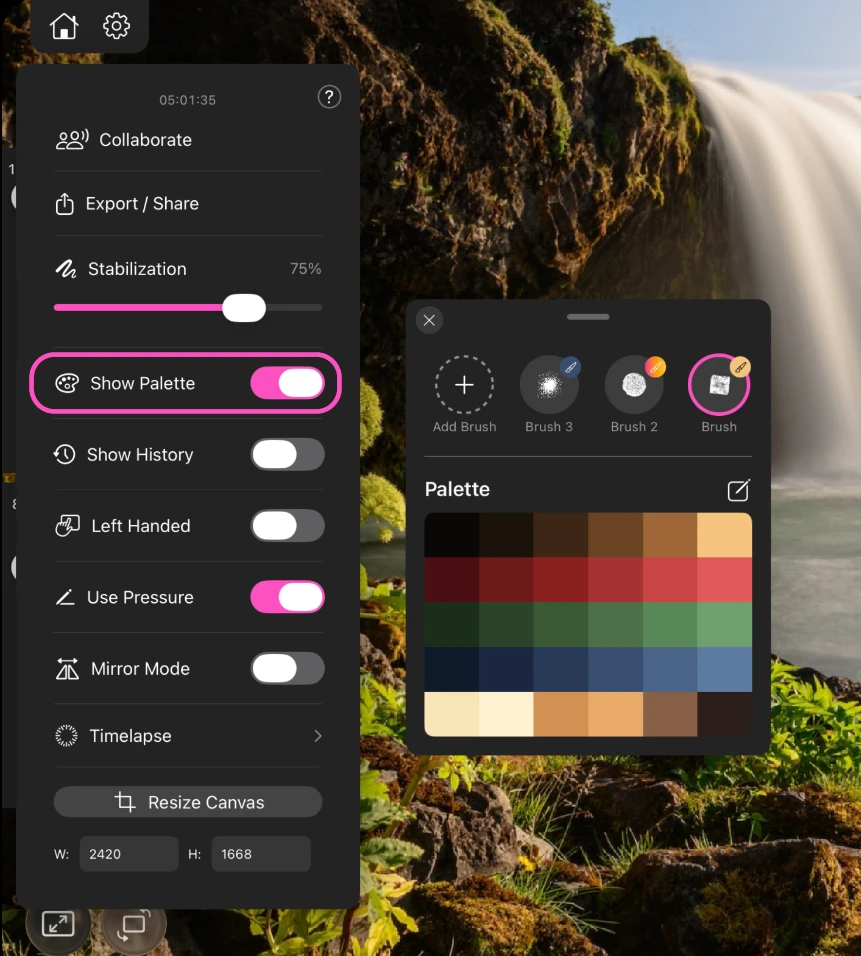
การใช้งาน
- แตะที่สี เพื่อวาดด้วยสีนั้น
- ลากสีลงบนผืนผ้า แล้วปล่อยเพื่อเทสีลงในพื้นที่ข้างใต้
- แตะค่าแปรง เพื่อเรียกแปรงนั้นกลับมาพร้อมขนาด การเติม และสี ในครั้งเดียว
การบันทึกค่าแปรง
เพิ่มแปรง บันทึกการตั้งค่าปัจจุบันของคุณเป็นค่าที่ตั้งไว้ ได้แก่ ตัวแปรงเอง ขนาด การเติม และสี เลือกว่าจะบันทึกเป็น แปรง หรือ ยางลบ จากนั้นมันก็อยู่ห่างแค่แตะเดียว กดค้างที่ค่าที่ตั้งไว้เพื่อเปลี่ยนชื่อหรือลบ
การสร้างจานสี
ปุ่มรูปดินสอเปิดเมนูจานสี ซึ่งเป็นที่อยู่ของทุกวิธีในการเพิ่มสี
| รายการเมนู | ทำอะไร |
|---|---|
| เพิ่มสีลงจานสี | เพิ่มสีที่คุณกำลังวาดอยู่ตอนนี้ |
| สร้างจากรูปภาพ | ดึงจานสีทั้งชุดออกจากรูปภาพโดยอัตโนมัติ |
| เลือกจากค่าที่ตั้งไว้ | เลือกจากจานสีที่มากับแอป |
| บันทึกลงค่าที่ตั้งไว้ | เก็บจานสีปัจจุบันไว้ใช้ซ้ำในโปรเจกต์อื่น |
| นำเข้าจานสี… | โหลดไฟล์จานสีจากไฟล์หรือ iCloud |
| ส่งออกจานสี… | แชร์จานสีปัจจุบันเป็นไฟล์ |

ไฟล์จานสี
Paintrix Studio อ่านและเขียนสองรูปแบบ
.mdpaletteคือรูปแบบของแอปเอง การส่งออกจะให้ไฟล์แบบนี้ และมันเก็บจานสีหลายชุดพร้อมกันได้.swatchesคือรูปแบบของ Procreate นำเข้าแล้วสีจะมาแบบไม่เปลี่ยนแปลง คลังเดิมจึงย้ายมาได้ครบถ้วน
เปิดไฟล์ทั้งสองแบบจากไฟล์ เมล หรือ AirDrop แล้วมันจะไปที่จานสีโดยตรง คุณจะได้รับการยืนยันที่แสดงสีก่อนที่จะมีอะไรถูกเพิ่มเข้าไป
เคล็ดลับ
มีคลังจานสีสำเร็จรูปให้เลือกดูที่ paintrix.studio/color-palettes เปิดจานสีหนึ่งบนอุปกรณ์ที่ติดตั้งแอปไว้แล้ว มันจะนำเข้าให้ทันที