เริ่มต้นใช้งาน
บทนี้พาคุณจากการติดตั้งใหม่ไปจนถึงสีบนผืนผ้า ว่า Paintrix Studio คืออะไร ต้องใช้อะไรบ้าง และมีตัวควบคุมไม่กี่อย่างที่คุณจะหยิบใช้ก่อน
Paintrix Studio คืออะไร
Paintrix Studio เป็นแอปวาดภาพที่สร้างขึ้นรอบตัวเรนเดอร์ Metal ทุกแปรง ทุกฟิลเตอร์ และการบิดภาพทั้งหมดจึงทำงานบน GPU มันเป็นสตูดิโอมากกว่าสมุดสเกตช์ ด้วยแปรง 60 แบบใน 9 ตระกูล เลเยอร์ที่ปรับแต่งได้จริง การไล่ระดับสีและวัสดุ ความสมมาตร การเลือก เครื่องมือโคลน การร่วมงานแบบสดกับอีกคน และไทม์แลปส์ของทุกอย่างที่คุณวาด
ใช้ได้บน iPad และบน iPhone อินเทอร์เฟซจะจัดเรียงใหม่ให้เหมาะกับแต่ละเครื่อง แต่คุณสมบัติทั้งหมดเหมือนกัน หากขั้นตอนใดต่างกันระหว่างอุปกรณ์ หน้าเหล่านี้จะบอกไว้
สิ่งที่ต้องมี
- iPad หรือ iPhone
- Paintrix Studio จาก App Store รวมแปรงและเครื่องมือทุกชิ้นไว้แล้ว
- ไม่บังคับ: Apple Pencil แรงกด การเอียง และการวางเหนือจอทำงานทันทีที่หยิบขึ้นมา ส่วน Apple Pencil Pro ยังบีบเพื่อเลิกทำได้ด้วย
ไม่มีอะไรต้องตั้งค่าเพิ่ม ไม่ต้องสร้างบัญชีและไม่ต้องลงชื่อเข้าใช้ก่อนเริ่มวาด
บทแนะนำเมื่อเปิดครั้งแรก
ครั้งแรกที่คุณเปิดผืนผ้า Paintrix Studio จะพาชมแบบมีไกด์ มันจะหรี่หน้าจอ ส่องไฟที่ตัวควบคุมทีละอย่าง และอธิบายด้วยประโยคหนึ่งหรือสอง โดยไล่ไปตามแถบเครื่องมือ แผงเลเยอร์ จานสี และเมนูตั้งค่า ตามลำดับที่วางอยู่บนอุปกรณ์ของคุณ
แตะ ถัดไป เพื่อไปต่อ หรือ ข้ามบทแนะนำ เพื่อไปวาดเลย ไม่ว่าทางไหนคุณก็ไม่เสียการใช้งานอะไรไป
คุณดูซ้ำได้ทุกเมื่อ เปิดเมนูตั้งค่าด้วยปุ่มรูปเฟือง แล้วแตะ ? ในวงกลมที่มุมขวาบน
ภาพแรกของคุณ
- ที่หน้าจอหลัก แตะ + เพื่อสร้างผืนผ้า เลือกเทมเพลต กำหนดการวางแนว แล้วแตะสร้าง
- แตะปุ่ม แปรง ในแถบเครื่องมือหนึ่งครั้งเพื่อเริ่มวาด แตะอีกครั้งเพื่อเปิดคลังแปรง แล้วเลือกแบบที่มีพื้นผิว เช่น Aria ในสีน้ำมันเป็นแปรงแรกที่ดี
- แตะ ตัวอย่างสี แล้วเลือกสี เลือกเฉดสีจากตัวควบคุมวงนอก แล้วเลือกความอ่อนแก่ในช่องสี่เหลี่ยม
- ลากแถบเลื่อน ขนาด จนภาพตัวอย่างสดของปลายแปรงดูพอดี แล้วตั้งแถบเลื่อน การเติม ไว้ราวหนึ่งในสาม เพื่อให้สีค่อย ๆ ก่อตัวขึ้น
- ลงมือวาด แตะผืนผ้าด้วยสองนิ้วเพื่อเลิกทำเส้นล่าสุด แตะด้วยสามนิ้วเพื่อเอากลับมา
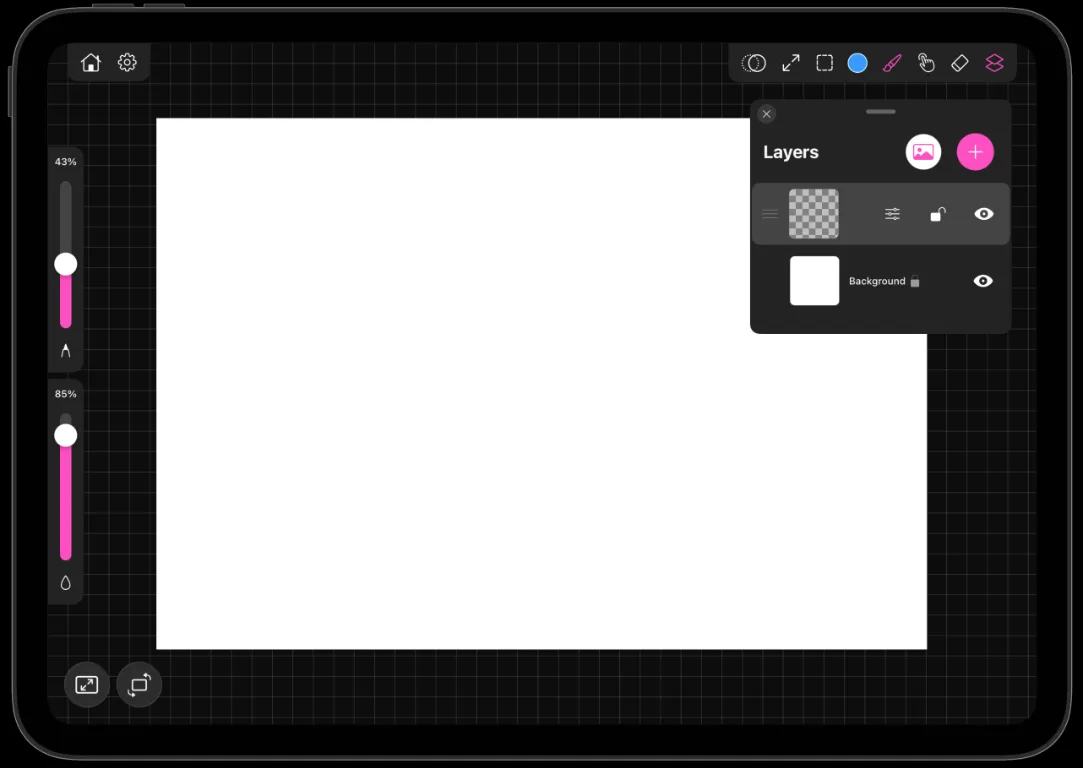
- เปิดแผงเลเยอร์แล้วแตะ + เพื่อได้เลเยอร์ใหม่ ทุกครั้งที่อยากทำอะไรบางอย่างโดยไม่ไปรบกวนสิ่งที่อยู่ข้างล่าง
งานของคุณบันทึกตัวเองไปเรื่อย ๆ ไม่มีปุ่มบันทึก และไม่มีอะไรต้องจำให้กดก่อนออก
มีอะไรอยู่บนหน้าจอ
- แถบเครื่องมือ เก็บเครื่องมือไว้ ได้แก่ เครื่องมือโคลน แปลง การเลือก สี แปรง การบิดภาพ ยางลบ และเลเยอร์ บน iPad จะวางยาวอยู่ด้านบน บน iPhone จะแยกเป็นแคปซูลด้านบนกับแถวด้านล่าง
- แถบเลื่อน เรียงลงมาตามขอบด้านหนึ่ง อันหนึ่งคือขนาดแปรง อีกอันคือการเติม โหมดถนัดซ้ายจะย้ายไปอีกด้าน
- แผงต่าง ๆ ลอยอยู่เหนือผืนผ้าและลากไปไหนก็ได้ด้วยที่จับด้านบน ได้แก่ เลเยอร์ จานสี และรายการประวัติ
- ปุ่มรูปเฟือง เปิดการตั้งค่า ซึ่งเป็นที่อยู่ของการร่วมงาน การแชร์ การปรับเสถียร โหมดมิเรอร์ ไทม์แลปส์ และการเปลี่ยนขนาดผืนผ้า
บทถัดไป จะพาดูตัวควบคุมเหล่านี้ทีละอย่างอย่างละเอียด
อะไรฟรีและ Pro ปลดล็อกอะไร
แปรงทุกแบบ เลเยอร์ทุกชั้น เครื่องมือทุกชิ้น และการส่งออกทุกครั้งฟรีและไม่จำกัด คุณสร้างผืนผ้าได้มากเท่าที่ต้องการ และทำงานกับมันได้นานเท่าที่ต้องการ
การสมัคร Pro ปลดล็อกอย่างเดียว คือ การเปิดโปรเจกต์ที่คุณบันทึกไว้ก่อนหน้าขึ้นมาใหม่ การเริ่มงานใหม่และทำให้เสร็จในคราวเดียวฟรีเสมอ ส่วนการกลับมาทำต่อในวันรุ่งขึ้นคือส่วนที่ต้องจ่าย
สมัครไว้แล้วบนอุปกรณ์อื่นใช่ไหม เปิดเมนูที่หน้าจอหลักแล้วเลือก จัดการการสมัคร หรือกู้คืนการซื้อจากหน้าอัปเกรด