อินเทอร์เฟซ
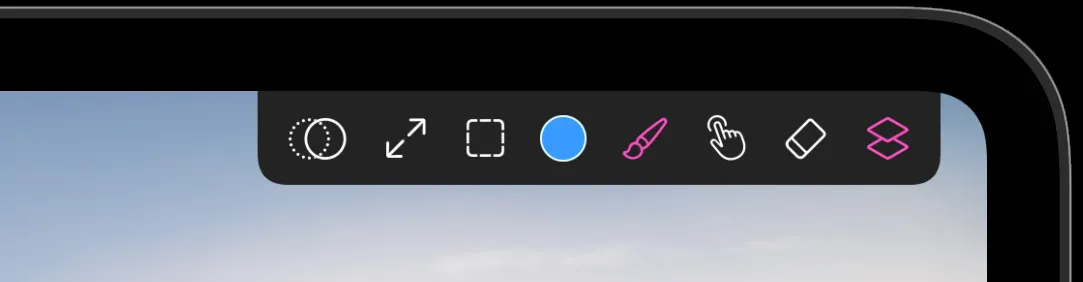
พาชมหน้าจอผืนผ้า เครื่องมือเหมือนกันทุกอุปกรณ์ แต่ iPad กระจายไว้ด้านบน ส่วน iPhone แบ่งระหว่างแคปซูลกับแถบล่าง
แถบเครื่องมือ
เลือกเครื่องมือด้วยการแตะครั้งเดียว หลายตัวจะเปิดตัวเลือกเมื่อแตะครั้งที่สอง ซึ่งเป็นที่อยู่ของตัวเลือกย่อย
| เครื่องมือ | ทำอะไร | แตะครั้งที่สอง |
|---|---|---|
| เครื่องมือโคลน | วาดสำเนาของอีกส่วนหนึ่งบนผืนผ้า | — |
| แปลง | ย้าย ปรับขนาด หมุน และบิดเลเยอร์หรือพื้นที่ที่เลือก | — |
| การเลือก | จำกัดการวาดให้อยู่เฉพาะบางส่วนของผืนผ้า | เลือกรูปทรงของการเลือก |
| สี | ตัวอย่างสีปัจจุบัน | เปิดตัวเลือกสี |
| แปรง | เครื่องมือวาดหลักของคุณ | เปิดคลังแปรง |
| การบิดภาพ | ป้าย หนีบ และฟอง | เลือกเอฟเฟกต์ |
| ยางลบ | ลบด้วยเอนจินแปรงตัวเดียวกัน | เลือกสไตล์ยางลบ |
| เลเยอร์ | เปิดแผงเลเยอร์ | — |
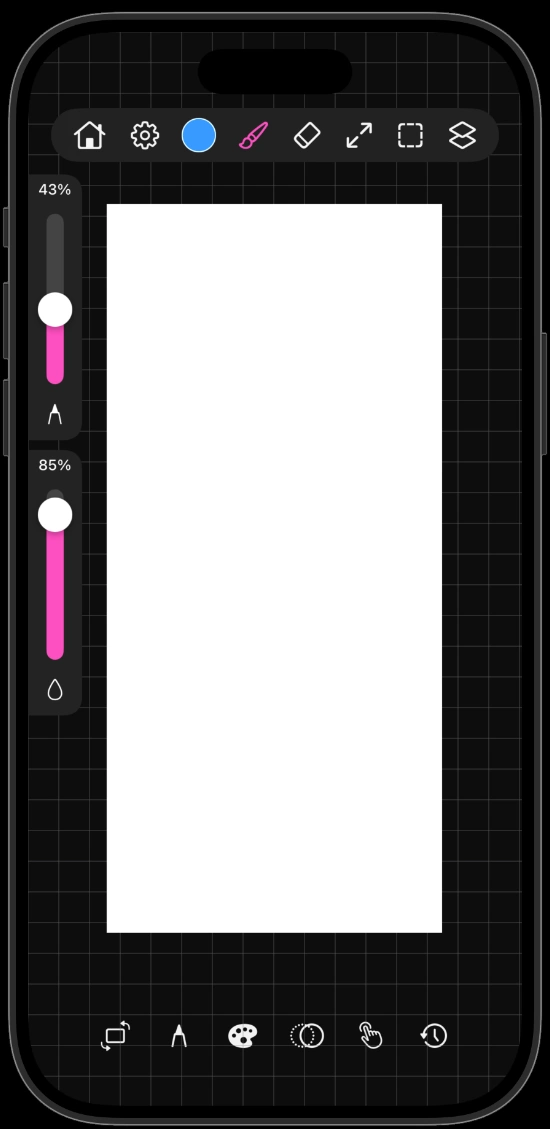
แถบเลื่อนขนาดและการเติม
แถบเลื่อนแนวตั้งสองอันเรียงลงมาตามขอบด้านหนึ่งของผืนผ้า
- ขนาด กำหนดเส้นผ่านศูนย์กลางของแปรง ขณะลากจะมีภาพตัวอย่างสดของปลายแปรงจริงปรากฏข้างแถบเลื่อน คุณจึงเห็นพื้นผิวที่ขนาดนั้นแทนที่จะเดาจากตัวเลข
- การเติม คือแถบเลื่อนรูปหยดน้ำ กำหนดว่าแต่ละเส้นจะทิ้งสีไว้มากแค่ไหน ตั้งไว้ต่ำเพื่อค่อย ๆ ก่อสีขึ้นแบบเคลือบทับ และตั้งสูงเพื่อให้ทึบและคลุมเต็มที่
บน iPhone ปุ่ม ปลายดินสอ ในแถบล่างจะซ่อนแถบเลื่อนทั้งสองเมื่อคุณอยากเห็นผืนผ้าโล่ง ๆ
การเติมทำงานต่างกันไปตามตระกูลแปรง ดินสอและถ่านใช้เส้นโค้งที่ชันกว่ามาก ค่าต่ำจึงยังอ่อนจริง ๆ และให้คุณแรเงาเป็นชั้น ๆ ได้
แผงลอย
มีแผงสามอันลอยอยู่เหนือผืนผ้า แต่ละอันมีที่จับด้านบน ลากเพื่อย้ายแผงไปไว้ตรงที่ไม่เกะกะ แล้วมันจะอยู่ตรงนั้น
- เลเยอร์ จากปุ่มเลเยอร์ ดู เลเยอร์
- จานสี คือแปรงและสีที่คุณบันทึกไว้ ดู จานสี
- ประวัติ คือรายการเส้นและการกระทำล่าสุด ที่คุณย้อนกลับไปได้
บน iPad เปิดจานสีและประวัติจากเมนูตั้งค่า บน iPhone ทั้งสองมีปุ่มของตัวเองในแถบล่าง
การจัดวางบน iPhone
iPhone มีพื้นที่น้อยกว่า ตัวควบคุมจึงแยกเป็นสองส่วน
- แคปซูลด้านบน เก็บสี แปรง ยางลบ แปลง การเลือก และเลเยอร์
- แถบด้านล่าง เก็บปุ่มสลับแถบเลื่อน จานสี เครื่องมือโคลน การบิดภาพ และประวัติ พร้อมรูปเฟืองสำหรับการตั้งค่า
แผงที่บน iPad ปรากฏข้างผืนผ้า บน iPhone จะเปิดเป็นแผ่นเต็มหน้าจอแทน เนื้อหาข้างในเหมือนกันทุกอย่าง
ตัวควบคุมผืนผ้า
- ซ่อนอินเทอร์เฟซ เก็บตัวควบคุมทั้งหมดออกไป เหลือแต่ผลงานของคุณบนหน้าจอ แตะอีกครั้งเพื่อเรียกทุกอย่างกลับมา
- รีเซ็ตตำแหน่งผืนผ้า จะปรากฏเมื่อคุณซูม เลื่อน หรือหมุนออกจากมุมมองเริ่มต้น แตะครั้งเดียวผืนผ้าจะกลับมาพอดีหน้าจอ
- ถนัดซ้าย ในการตั้งค่าจะย้ายแถบเลื่อนไปขอบตรงข้าม มือของคุณจะได้ไม่บังมัน
หนีบเพื่อซูม ใช้สองนิ้วหมุน และลากด้วยสองนิ้วเพื่อเลื่อน รายการทั้งหมดอยู่ใน ท่าทาง