Seleções
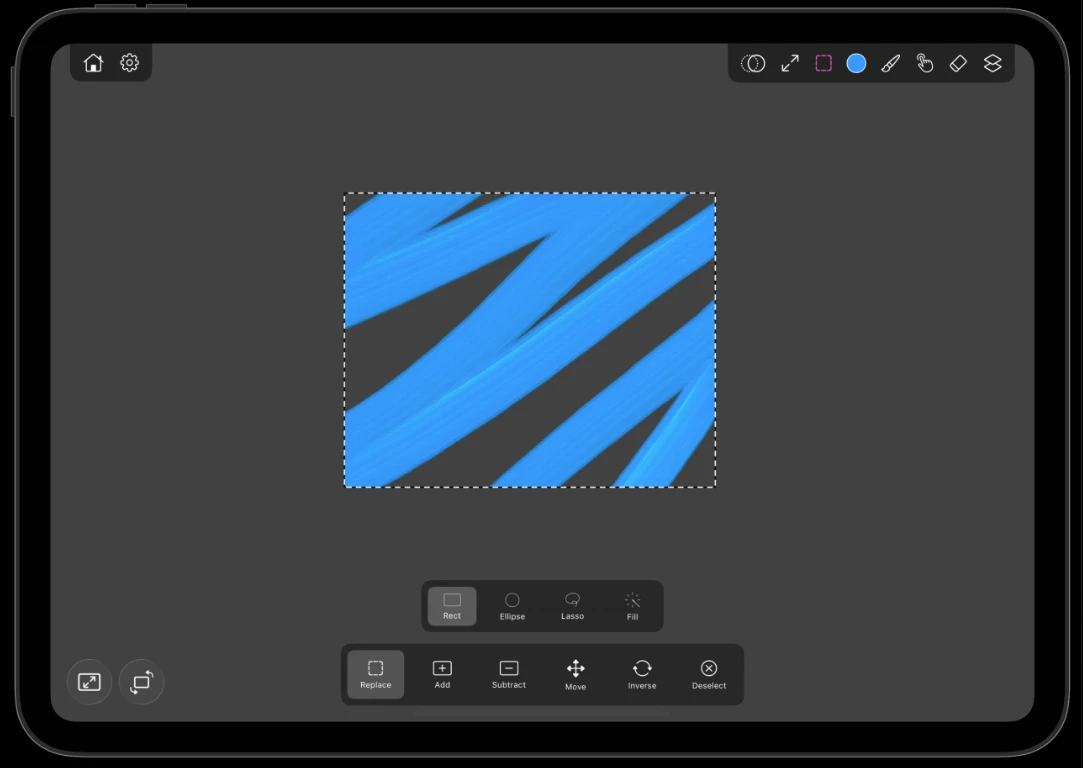
Uma seleção limita tudo o que faz a uma parte da tela. Pinte, apague, distorça ou transforme dentro dela e o resto da camada fica intacto.
Os cinco modos
Toque na ferramenta Seleção para escolher um modo.
| Modo | Como se usa |
|---|---|
| Retângulo | Arraste uma área retangular limpa |
| Elipse | Arraste uma área redonda ou oval |
| Laço | Desenhe qualquer contorno à mão livre |
| Varinha mágica | Toque numa região para selecionar píxeis ligados de cor semelhante |
| Varinha de preenchimento | Toque para selecionar uma área ligada e preenchê-la de uma vez |
Controlar a tolerância
Os dois modos de varinha avaliam que píxeis vizinhos contam como a mesma cor, e esse limiar está debaixo do seu dedo. Pouse e continue a arrastar: a seleção cresce quando se move para um lado e encolhe quando volta atrás. Levante quando cobrir o que queria. Está a tactear o bordo em vez de escrever um número e tentar outra vez.
Trabalhar com uma seleção
- Pintar e apagar são recortados à seleção, por isso pode passar um traço por cima de um bordo e só o interior da seleção o recebe.
- A ferramenta transformar atua apenas sobre os píxeis selecionados, por isso pode mover ou redimensionar parte de uma camada.
- A distorção e o carimbo de clonagem também a respeitam.
Dica
Uma seleção mais o Bloqueio alfa formam um par potente: a seleção delimita a área, o bloqueio delimita-a à tinta existente.