Primeiros passos
Este capítulo leva-o de uma instalação nova até à tinta na tela: o que é o Paintrix Studio, do que precisa e o punhado de controlos a que vai deitar a mão primeiro.
O que é o Paintrix Studio
O Paintrix Studio é uma app de pintura construída à volta de um renderizador Metal, por isso cada pincel, filtro e distorção corre na GPU. É um estúdio mais do que um bloco de esboços: 60 pincéis em nove famílias, camadas com ajustes a sério, gradientes e materiais, simetria, seleções, um carimbo de clonagem, colaboração ao vivo a dois e um timelapse de tudo o que pinta.
Funciona em iPad e em iPhone. A interface reorganiza-se para cada um, mas todas as funcionalidades são as mesmas. Onde um passo difere entre dispositivos, estas páginas dizem-no.
Do que precisa
- Um iPad ou um iPhone.
- O Paintrix Studio na App Store. Todos os pincéis e todas as ferramentas estão incluídos.
- Opcional: um Apple Pencil. Pressão, inclinação e hover funcionam mal lhe pega, e o Apple Pencil Pro acrescenta o apertar para desfazer.
Nada mais para configurar. Não há conta para criar nem sessão para iniciar antes de poder pintar.
O tutorial do primeiro arranque
Da primeira vez que abre uma tela, o Paintrix Studio faz uma visita guiada. Escurece o ecrã, ilumina um controlo de cada vez e explica-o numa frase ou duas, percorrendo a barra de ferramentas, o painel de camadas, a paleta e o menu de definições pela ordem em que estão no seu dispositivo.
Toque em Seguinte para avançar, ou em Saltar tutorial para ir direto para a pintura. Em qualquer dos casos não fica sem nada.
Pode rever a visita quando quiser. Abra o menu de definições com o botão da engrenagem e toque no ? dentro de um círculo, no canto superior direito.
O seu primeiro desenho
- No ecrã inicial, toque em + para criar uma tela. Escolha um modelo, defina a orientação e toque em Criar.
- Toque uma vez no botão do pincel na barra de ferramentas para começar a pintar. Toque outra vez para abrir a biblioteca de pincéis e escolha algo com textura: Aria nas Tintas a óleo é um bom primeiro pincel.
- Toque na amostra de cor e escolha uma cor. Apanhe o matiz no controlo exterior e depois o tom no quadrado.
- Arraste o cursor de tamanho até a pré-visualização ao vivo da ponta lhe agradar, e ponha o cursor de preenchimento a cerca de um terço para a cor se construir aos poucos.
- Pinte. Toque na tela com dois dedos para desfazer um traço, com três dedos para o trazer de volta.
- Abra o painel de camadas e toque em + para uma camada nova sempre que quiser trabalhar algo sem mexer no que está por baixo.
O seu trabalho grava-se sozinho à medida que avança. Não há botão de gravar nem nada de que se lembrar antes de sair.
O que está no ecrã
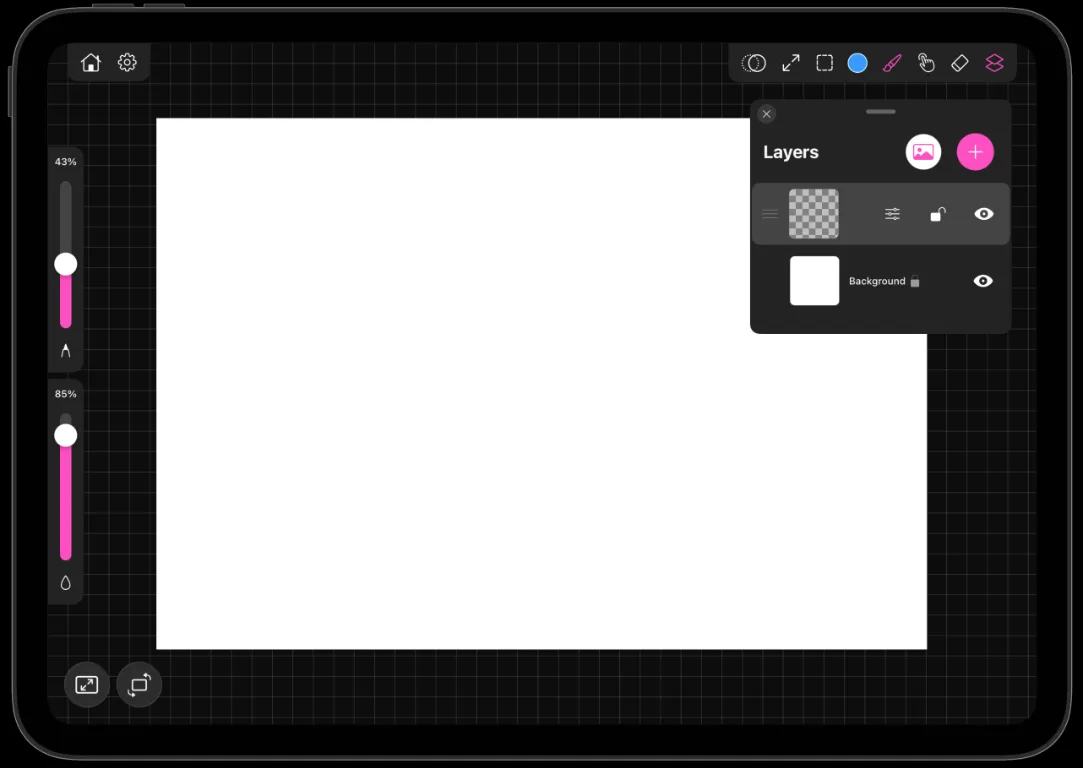
- A barra de ferramentas reúne as ferramentas: carimbo de clonagem, transformar, seleção, cor, pincel, distorção, borracha e camadas. No iPad corre ao longo do topo. No iPhone divide-se numa cápsula em cima e uma fila em baixo.
- Os cursores descem por uma das margens: o tamanho do pincel num, o preenchimento no outro. O modo canhoto passa-os para o outro lado.
- Os painéis flutuam sobre a tela e arrastam-se para qualquer lado pela pega de cima: camadas, a paleta e o histórico.
- O botão da engrenagem abre as definições, onde vivem a colaboração, a partilha, a estabilização, o modo espelho, o timelapse e o redimensionamento da tela.
O capítulo seguinte percorre cada um desses controlos ao pormenor.
O que é grátis e o que o Pro desbloqueia
Todos os pincéis, todas as camadas, todas as ferramentas e todas as exportações são grátis e ilimitados. Pode criar tantas telas quantas quiser e trabalhar nelas o tempo que quiser.
Uma subscrição Pro desbloqueia uma única coisa: reabrir um projeto guardado antes. Começar e terminar trabalho novo de uma assentada é sempre grátis. Voltar a ele no dia seguinte é a parte paga.
Já subscreveu noutro dispositivo? Abra o menu do ecrã inicial e escolha Gerir subscrição, ou restaure as compras a partir da folha de upgrade.