Camadas
A sua obra é uma pilha de camadas, por isso pode refazer uma parte sem mexer no resto. O painel de camadas flutua sobre a tela e pode ser arrastado para qualquer lado.
O painel
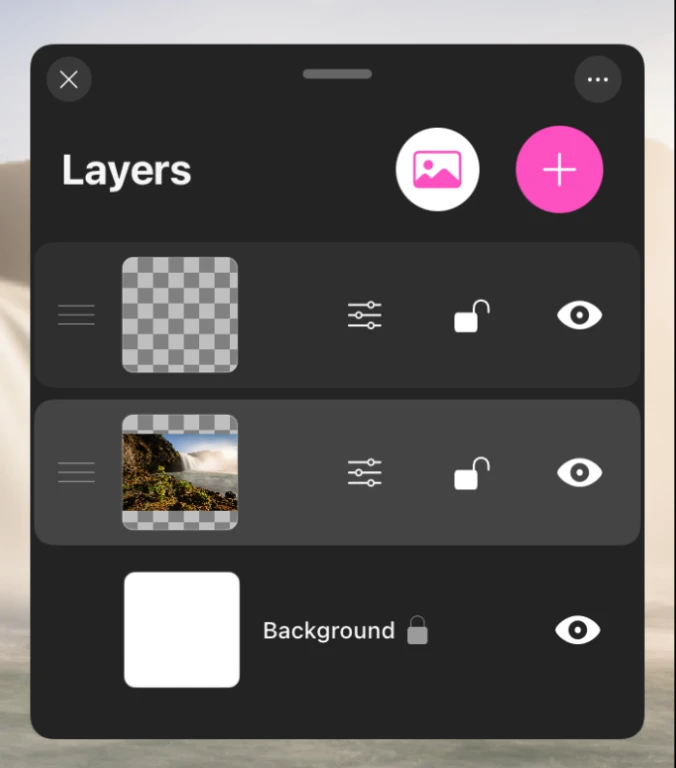
Toque no botão camadas para o abrir. Arraste a pega de cima para o afastar. A linha mais acima da lista é a camada mais acima na tela.
Adicionar camadas
- + adiciona uma camada vazia logo acima da atual.
- O botão de fotografia importa uma imagem da sua biblioteca como camada própria.
Passadas cerca de 20 camadas a tela fica visivelmente mais pesada, sobretudo em tamanhos grandes. Mescle o trabalho terminado à medida que avança e a app mantém-se rápida.
Uma linha de camada
Toque em qualquer ponto de uma linha para tornar essa camada ativa. Tudo o que pinta vai para a camada ativa. Os controlos da linha são:
| Controlo | O que faz |
|---|---|
| Pega de arrastar | Reordena a camada na pilha |
| Botão dos cursores | Abre os ajustes da camada |
| Cadeado | Protege a camada de qualquer alteração |
| Olho | Mostra ou oculta a camada |
Toque duas vezes no nome para renomear uma camada.
Ações de camada
Deslize uma linha de camada para a esquerda para revelar as suas ações.
| Ação | O que faz |
|---|---|
| Liquid | Derrete e esborrata a camada como tinta fresca. Consulte Modo Líquido |
| Duplicar | Faz uma cópia logo acima |
| Mesclar | Combina-a com outra camada que escolhe a seguir |
| Excluir | Remove a camada, ou limpa-a se for a última |
Mesclar
Escolher Mesclar põe o painel em modo de mesclagem e pede-lhe para selecionar a camada com que quer mesclar. Toque nela e as duas combinam-se. Sair do modo de mesclagem recua sem alterar nada, e logo a seguir a uma mesclagem aparece um botão Desfazer caso não fosse o que queria.
Mesclar todas as camadas visíveis de uma vez também é possível. As camadas ocultas são descartadas quando o faz, por isso mostre primeiro tudo o que quer guardar.
A camada de fundo
O fundo da pilha é o fundo, e não é uma camada normal. Define a base da tela e oferece três modos:
- Cor, um preenchimento liso.
- Textura, ou Tela ou Papel. Os pincéis com componente de textura recolhem-na enquanto pintam, por isso a aquarela empoça no grão do papel e o óleo agarra-se à trama da tela.
- Imagem, uma fotografia de referência com o seu próprio cursor de opacidade. Use-a para decalcar ou para acertar uma composição, e decida se aparece no timelapse.
Uma imagem de referência no fundo é a forma mais limpa de decalcar: fica por baixo de tudo, não é exportada, e pode desvanecê-la com o cursor de opacidade à medida que o desenho ganha forma.