Projetos e telas
O ecrã inicial é a sua galeria. Este capítulo cobre a criação de telas, a importação de trabalho, a arrumação da galeria e como funciona realmente a gravação.
A galeria
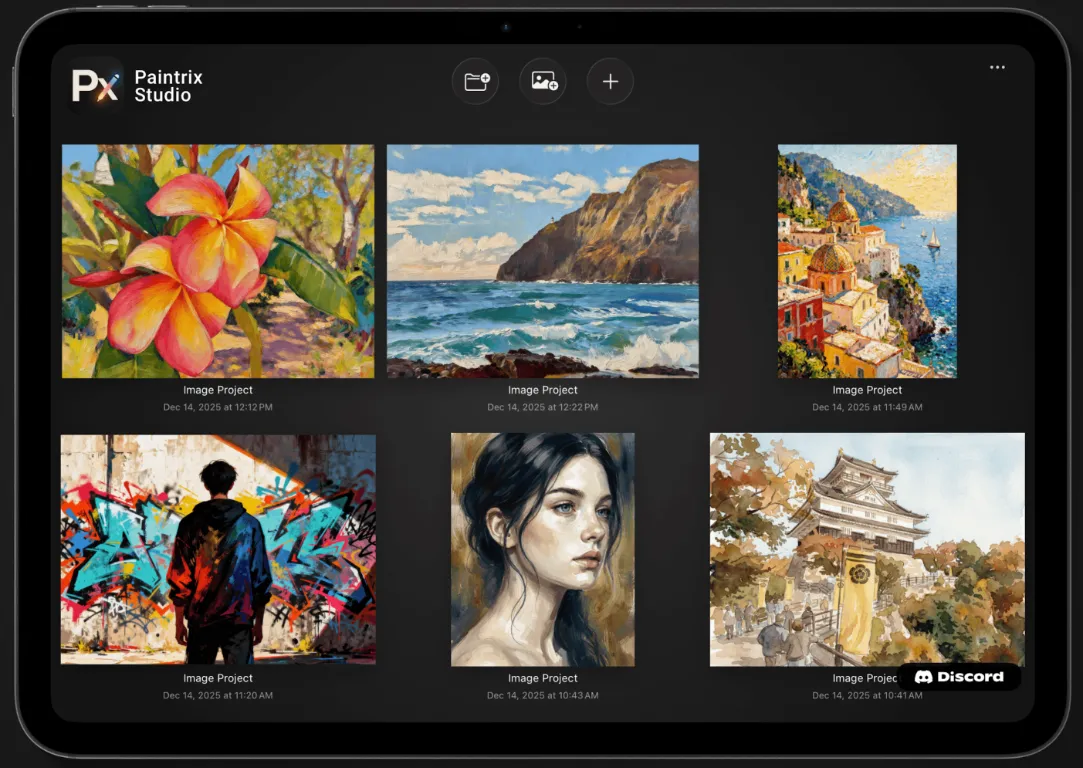
Todos os projetos que fez estão no ecrã inicial como miniaturas vivas, dois por linha no iPhone e três no iPad. Toque num para o abrir. Os botões no topo são, da esquerda para a direita:
- Desenhem juntos inicia ou entra numa sessão de colaboração. Consulte Colaborar.
- Novo grupo cria uma pasta para onde pode arrastar projetos.
- Importar fotografia transforma uma imagem da sua biblioteca numa tela nova.
- + cria uma tela em branco.
Criar uma tela
Toque em + e a folha de tela nova pede quatro coisas: um modelo, uma orientação, um valor de PPI e um título. Os modelos são:
| Modelo | Píxeis |
|---|---|
| Screen Size | A resolução nativa do seu dispositivo |
| iPhone | 1320 × 2868 |
| iPad | 2064 × 2752 |
| 4K | 4096 × 1714 |
| A3 | 3508 × 4961 |
| A4 | 2480 × 3508 |
| A5 | 1748 × 2480 |
| B4 Manga | 2953 × 4169 |
| US Letter | 2550 × 3300 |
| 1080 × 1350 |
Orientação troca os dois números. PPI não altera a contagem de píxeis, é a resolução de impressão escrita nos ficheiros exportados, e 72 é o valor por omissão. O título é o que a galeria mostra, e pode mudá-lo mais tarde.
Maior não é automaticamente melhor. Numa tela muito grande os seus pincéis cobrem proporcionalmente menos imagem, os traços parecem pequenos e a app tem muitos mais píxeis para mover. A4 ou Screen Size é um ponto de partida confortável.
Redimensionar uma tela
Abra o menu da engrenagem dentro de um projeto e desça até ao fim. Escreva novos valores de W e H e a tela é redimensionada quando fecha o menu. Tocar em Redimensionar tela em vez disso afasta a vista e dá-lhe uma moldura de recorte que pode arrastar.
Importar
- Uma fotografia torna-se um projeto novo do tamanho da imagem. Use o botão de fotografia do ecrã inicial.
- Uma fotografia para um projeto existente chega como camada própria. Use o botão de fotografia dentro do painel de camadas.
- Um ficheiro
.paintrixé um projeto completo com as camadas intactas. Abra o menu do ecrã inicial e escolha Importar, ou abra simplesmente o ficheiro a partir de Ficheiros, Mail ou AirDrop e ele aparece na sua galeria. - Um ficheiro de paleta (
.mdpaletteou um.swatchesdo Procreate) vai para a paleta, não para a galeria. Consulte A paleta.
Grupos
Toque no botão de pasta para criar um grupo e depois arraste miniaturas de projetos para dentro. Mantenha premido um grupo para Renomear grupo ou para Desagrupar, o que devolve os seus projetos à galeria.
Ações de projeto
Mantenha premida qualquer miniatura de projeto:
| Ação | O que faz |
|---|---|
| Partilhar | Renderiza a obra e abre a folha de partilha do sistema |
| Exportar imagem… | Escreve um PNG ou JPEG no tamanho e PPI que escolher |
| Cópia no iCloud | Guarda uma cópia do ficheiro de projeto no iCloud Drive |
| Mudar título | Renomeia o projeto |
| Eliminar | Remove o projeto de forma permanente |
Gravar e reabrir
O Paintrix Studio grava continuamente enquanto pinta e outra vez quando sai de uma tela. Não há botão de gravar nem estado por gravar que se possa perder.
Criar projetos, pintar neles e exportá-los é grátis e ilimitado. Reabrir um projeto guardado antes é a única funcionalidade que uma subscrição Pro desbloqueia. Se conta terminar uma peça ao longo de várias sessões, esse é o papel da subscrição.