A interface
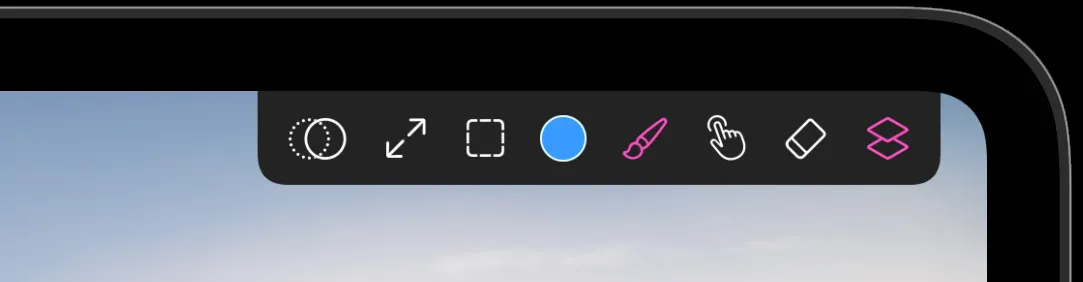
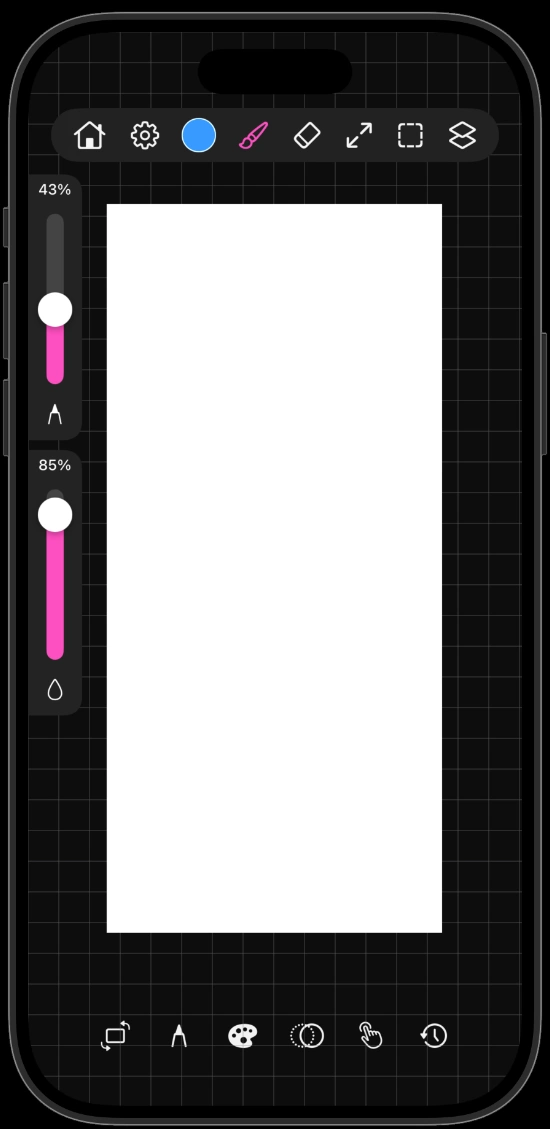
Uma visita guiada ao ecrã da tela. As ferramentas são as mesmas em todos os dispositivos, mas o iPad distribui-as pelo topo enquanto o iPhone as divide entre uma cápsula e uma barra inferior.
A barra de ferramentas
As ferramentas escolhem-se com um toque. Várias abrem um seletor ao segundo toque, que é onde ficam as suas opções.
| Ferramenta | O que faz | Segundo toque |
|---|---|---|
| Carimbo de clonagem | Pinta uma cópia de outra parte da tela | — |
| Transformar | Move, redimensiona, roda e deforma a camada ou a seleção | — |
| Seleção | Limita a pintura a uma parte da tela | Escolher a forma de seleção |
| Cor | A amostra de cor atual | Abre o seletor de cor |
| Pincel | A sua ferramenta principal de pintura | Abre a biblioteca de pincéis |
| Distorção | Esfumar, pinçar e bolha | Escolher o efeito |
| Borracha | Apaga com o mesmo motor de pincéis | Escolher um estilo de borracha |
| Camadas | Abre o painel de camadas | — |
Os cursores de tamanho e preenchimento
Dois cursores verticais descem por uma das margens da tela.
- Tamanho define o diâmetro do pincel. Enquanto arrasta, aparece ao lado do cursor uma pré-visualização ao vivo da ponta real, para ver a textura naquele tamanho em vez de a adivinhar por um número.
- Preenchimento é o cursor em forma de gota. Define quanta tinta cada traço deposita. Mantenha-o baixo para construir a cor aos poucos como um velatura, e alto para uma cobertura sólida e opaca.
No iPhone, o botão da ponta de lápis na barra inferior esconde os dois cursores quando quer uma vista limpa da tela.
O preenchimento comporta-se de forma diferente em cada família de pincéis. Os lápis e os carvões usam uma curva muito mais acentuada, por isso os valores baixos ficam mesmo claros e deixam-no sombrear por passagens.
Os painéis flutuantes
Três painéis flutuam sobre a tela. Cada um tem uma pega em cima: arraste-a para pôr o painel onde não estorve, e fica lá.
- Camadas pelo botão de camadas. Consulte Camadas.
- Paleta, os seus pincéis e cores guardados. Consulte A paleta.
- Histórico, uma lista de traços e ações recentes por onde pode saltar para trás.
No iPad, a paleta e o histórico ligam-se no menu de definições. No iPhone têm os seus próprios botões na barra inferior.
A disposição do iPhone
O iPhone tem menos espaço, por isso os controlos dividem-se em dois.
- A cápsula superior reúne cor, pincel, borracha, transformar, seleção e camadas.
- A barra inferior reúne o interruptor dos cursores, a paleta, o carimbo de clonagem, a distorção e o histórico, com a engrenagem para as definições.
Os painéis que no iPad aparecem ao lado da tela abrem-se no iPhone como folhas de ecrã inteiro. O conteúdo é o mesmo.
Controlos da tela
- Ocultar interface retira todos os controlos do ecrã para deixar só a sua obra. Toque outra vez para trazer tudo de volta.
- Redefinir posição da tela aparece assim que amplia, desloca ou roda para fora da vista por omissão. Um toque devolve a tela ao tamanho do ecrã.
- Canhoto nas definições passa os cursores para a margem oposta, para a sua mão nunca os tapar.
Belisque para ampliar, rode com dois dedos e arraste com dois dedos para deslocar. A lista completa está em Gestos.