Palet
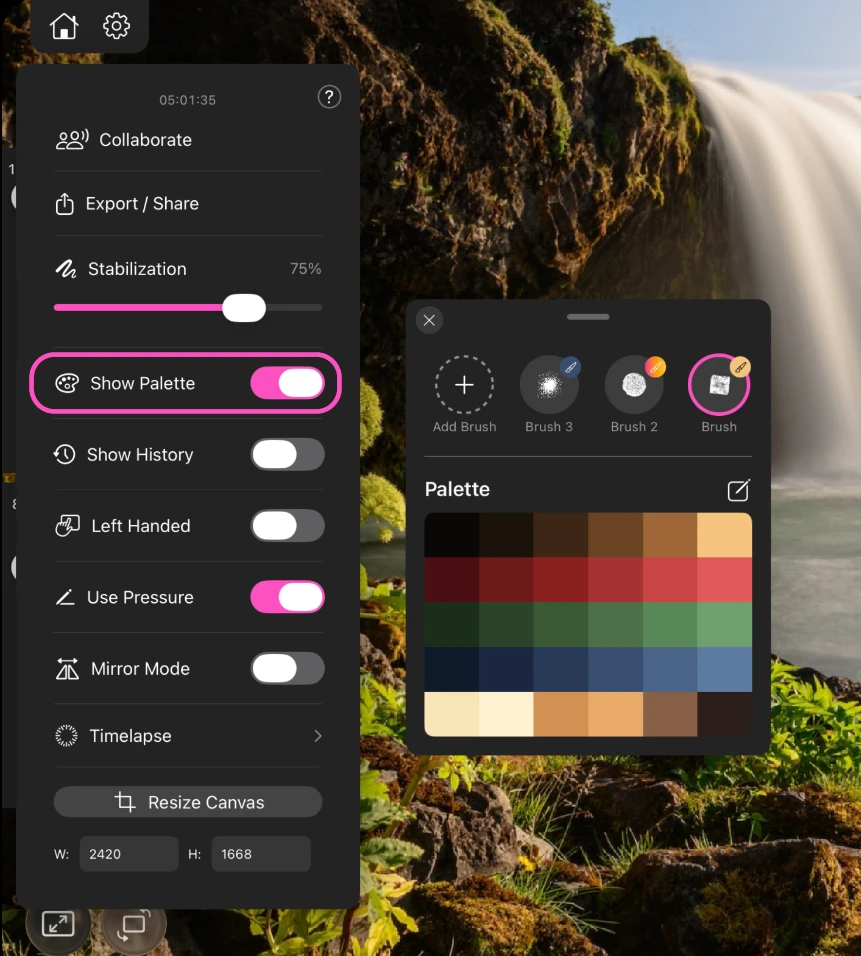
Palet, sürekli döndüğün renkleri ve fırça ön ayarlarını tutan küçük bir yüzen panel. Sürüklediğin yere gidiyor ve yolundan çekiliyor.
Paleti gösterme
- iPad'de dişli menüsünü aç ve Paleti göster'i etkinleştir.
- iPhone'da alt çubuktaki palet düğmesine dokun.
Yerini değiştirmek için paleti üst kenarından sürükle. Onu bıraktığın yeri hatırlıyor.
Kullanımı
- Onunla boyamak için bir renge dokun.
- Altındaki alanı doldurmak için bir rengi tuvale sürükle ve bırak.
- O fırçayı boyutu, dolgusu ve rengiyle birlikte tek seferde geri getirmek için bir fırça ön ayarına dokun.
Fırça ön ayarı kaydetme
Fırça ekle geçerli kurulumunu bir ön ayar olarak kaydediyor: fırçanın kendisi, boyutu, dolgusu ve rengi. Fırça olarak mı yoksa Silgi olarak mı kaydedileceğini seç; o andan itibaren bir dokunuş uzakta. Ön ayara uzun basarak yeniden adlandır ya da sil.
Palet kurma
Kalem düğmesi palet menüsünü açıyor, renk eklemenin her yolu orada.
| Menü öğesi | Ne yapar |
|---|---|
| Palete renk ekle | Şu anda boyadığın rengi ekler |
| Görüntüden üret | Bir fotoğraftan otomatik olarak tam bir palet çıkarır |
| Ön ayarlardan seç | Uygulamayla gelen paletlerden seçer |
| Ön ayarlara kaydet | Geçerli paleti başka projelerde kullanmak üzere saklar |
| Paleti içe aktar… | Dosyalar'dan ya da iCloud'dan bir palet dosyası yükler |
| Paleti dışa aktar… | Geçerli paleti dosya olarak paylaşır |

Palet dosyaları
Paintrix Studio iki formatı okuyup yazıyor:
.mdpalette, uygulamanın kendi formatı. Dışa aktarma sana bundan bir tane veriyor ve aynı anda birkaç palet tutabiliyor..swatches, Procreate'in formatı. Bunları içe aktar; renkler değişmeden geliyor, böylece var olan bir kitaplık olduğu gibi taşınıyor.
İkisinden birini Dosyalar, Mail ya da AirDrop üzerinden açmak doğrudan palete gönderiyor. Bir şey eklenmeden önce renkleri gösteren bir onay alıyorsun.
paintrix.studio/color-palettes adresinde göz atılabilir hazır bir palet kitaplığı var. Uygulamanın kurulu olduğu bir cihazda birini açmak onu doğrudan içe aktarıyor.