Başlarken
Bu bölüm seni yeni bir kurulumdan tuvaldeki boyaya götürüyor: Paintrix Studio nedir, neye ihtiyacın var ve ilk uzanacağın birkaç denetim.
Paintrix Studio nedir
Paintrix Studio, bir Metal işleyici etrafında kurulmuş bir boyama uygulaması, yani her fırça, filtre ve bozma GPU üzerinde çalışıyor. Bir eskiz defterinden çok bir stüdyo: dokuz ailede 60 fırça, gerçek ayarlara sahip katmanlar, gradyanlar ve malzemeler, simetri, seçimler, bir klonlama damgası, bir partnerle canlı iş birliği ve çizdiğin her şeyin hızlandırılmış videosu.
iPad'de ve iPhone'da çalışıyor. Arayüz her biri için yeniden düzenleniyor ama her özellik aynı özellik. Bir adım cihazlar arasında farklıysa bu sayfalar bunu söylüyor.
Neye ihtiyacın var
- Bir iPad ya da bir iPhone.
- App Store'dan Paintrix Studio. Her fırça ve her araç dahil.
- İsteğe bağlı: bir Apple Pencil. Basınç, eğim ve üzerinde gezinme eline aldığın anda çalışıyor, Apple Pencil Pro ise geri almak için sıkmayı ekliyor.
Ayarlanacak başka bir şey yok. Boyamaya başlamadan önce oluşturulacak bir hesap ya da yapılacak bir giriş yok.
İlk açılıştaki eğitim
Bir tuvali ilk kez açtığında Paintrix Studio rehberli bir tur başlatıyor. Ekranı karartıyor, her seferinde bir denetimi öne çıkarıyor ve bir iki cümleyle anlatıyor; araç çubuğunu, katmanlar panelini, paleti ve ayarlar menüsünü cihazındaki sırayla geziyor.
İlerlemek için İleri'ye, doğrudan boyamaya geçmek için Eğitimi atla'ya dokun. Her iki durumda da hiçbir şeyden mahrum kalmıyorsun.
Turu istediğin zaman yeniden izleyebilirsin. Dişli düğmesiyle ayarlar menüsünü aç ve sağ üst köşedeki daire içindeki ? işaretine dokun.
İlk resmin
- Ana ekranda tuval oluşturmak için +'ya dokun. Bir şablon seç, yönü ayarla ve Oluştur'a dokun.
- Boyamaya başlamak için araç çubuğundaki fırça düğmesine bir kez dokun. Fırça kitaplığını açmak için ikinci kez dokun, sonra dokulu bir şey seç: Yağlı boyalar içindeki Aria iyi bir ilk fırça.
- Renk örneğine dokun ve bir renk seç. Renk tonunu dıştaki denetimden, ardından tonunu karenin içinden al.
- Fırça ucunun canlı önizlemesi doğru görünene kadar boyut sürgüsünü çek ve rengin yavaş yavaş birikmesi için dolgu sürgüsünü üçte bir civarına ayarla.
- Boya. Bir fırça darbesini geri almak için tuvale iki parmakla dokun, geri getirmek için üç parmakla dokun.
- Altındakini bozmadan bir şey üzerinde çalışmak istediğinde katmanlar panelini aç ve yeni bir katman için +'ya dokun.
Çalışman ilerledikçe kendini kaydediyor. Kaydet düğmesi ya da ayrılmadan önce basmayı hatırlaman gereken bir şey yok.
Ekranda ne var
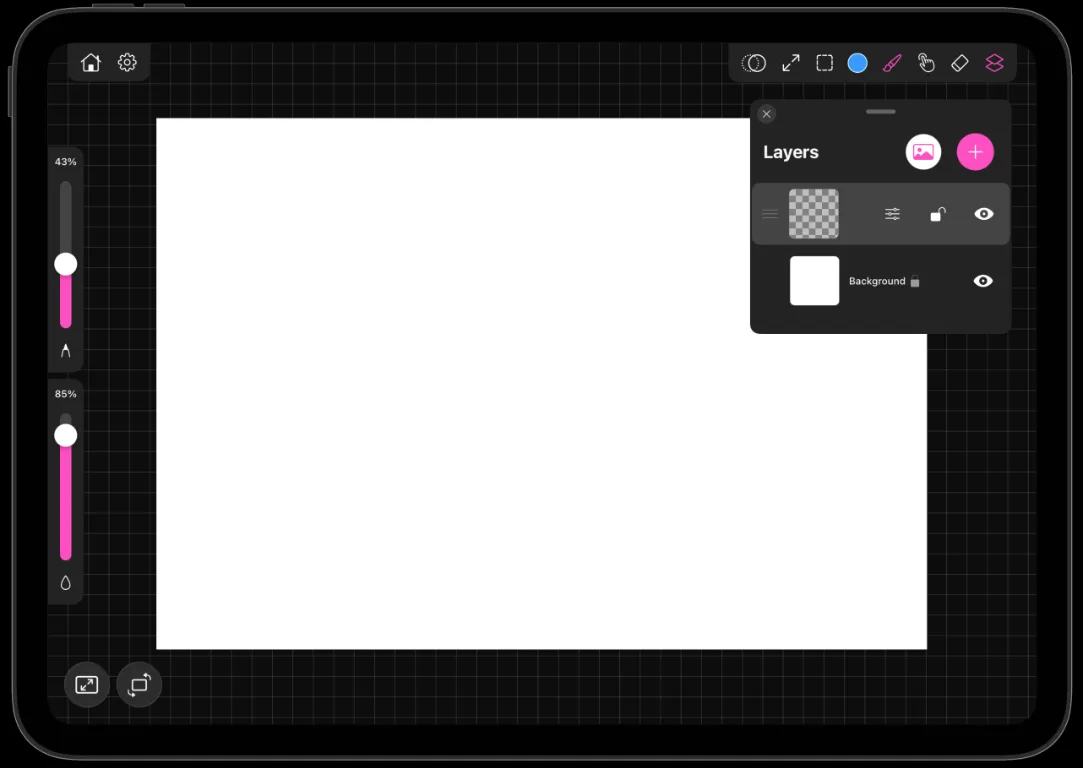
- Araç çubuğu araçları barındırıyor: klonlama damgası, dönüştür, seçim, renk, fırça, bozma, silgi ve katmanlar. iPad'de üstte uzanıyor. iPhone'da üstte bir kapsül ve altta bir sıra olarak ikiye ayrılıyor.
- Sürgüler bir kenarda aşağı iniyor: birinde fırça boyutu, diğerinde dolgu. Sol elli modu onları diğer tarafa taşıyor.
- Paneller tuvalin üzerinde yüzüyor ve üstteki tutamaktan istediğin yere sürüklenebiliyor: katmanlar, palet ve geçmiş listesi.
- Dişli düğmesi ayarları açıyor; iş birliği, paylaşma, sabitleme, ayna modu, hızlandırılmış video ve tuval yeniden boyutlandırma orada.
Bir sonraki bölüm bu denetimlerin her birini ayrıntısıyla geziyor.
Ne ücretsiz ve Pro neyi açıyor
Her fırça, her katman, her araç ve her dışa aktarma ücretsiz ve sınırsız. İstediğin kadar tuval oluşturabilir ve üzerlerinde istediğin kadar çalışabilirsin.
Bir Pro aboneliği tek bir şeyi açıyor: daha önce kaydettiğin bir projeyi yeniden açmak. Yeni bir işe başlamak ve tek oturumda bitirmek her zaman ücretsiz. Ertesi gün ona dönmek ise ücretli kısım.
Başka bir cihazda zaten abone misin? Ana ekrandaki menüyü aç ve Aboneliği yönet'i seç ya da yükseltme sayfasından satın alımları geri yükle.