Arayüz
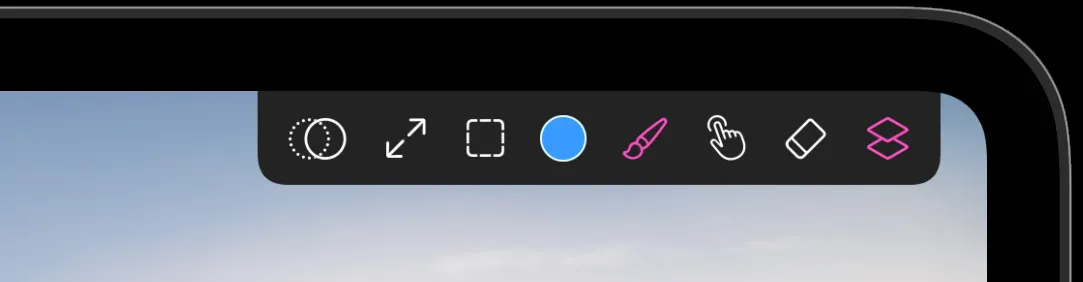
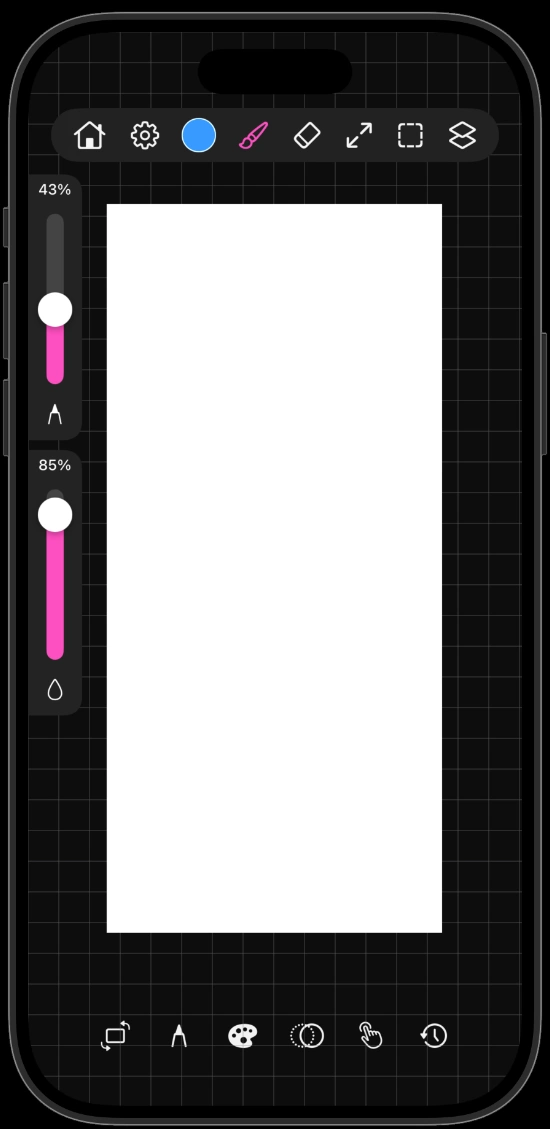
Tuval ekranında rehberli bir tur. Araçlar her cihazda aynı ama iPad onları üste yayarken iPhone bir kapsül ile alt çubuk arasında bölüyor.
Araç çubuğu
Araçlar tek dokunuşla seçiliyor. Birkaçı ikinci dokunuşta bir seçici açıyor, seçenekleri orada duruyor.
| Araç | Ne yapar | İkinci dokunuş |
|---|---|---|
| Klonlama damgası | Tuvalin başka bir bölümünün kopyasını boyar | — |
| Dönüştür | Katmanı ya da seçimi taşır, ölçekler, döndürür ve bozar | — |
| Seçim | Boyamayı tuvalin bir bölümüyle sınırlar | Seçim şeklini seç |
| Renk | Geçerli renk örneği | Renk seçiciyi açar |
| Fırça | Ana boyama aracın | Fırça kitaplığını açar |
| Bozma | Bulaştır, sıkıştır ve baloncuk | Efekti seç |
| Silgi | Aynı fırça motoruyla siler | Silgi stilini seç |
| Katmanlar | Katmanlar panelini açar | — |
Boyut ve dolgu sürgüleri
Tuvalin bir kenarı boyunca iki dikey sürgü iniyor.
- Boyut fırça çapını belirliyor. Sürüklerken sürgünün yanında gerçek fırça ucunun canlı bir önizlemesi beliriyor, böylece dokuyu o boyutta görüyor, bir sayıdan tahmin etmiyorsun.
- Dolgu damla biçimli sürgü. Her fırça darbesinin ne kadar boya bıraktığını belirliyor. Rengi bir kat gibi yavaş yavaş biriktirmek için düşük, yoğun ve örtücü bir kaplama için yüksek tut.
iPhone'da alt çubuktaki kalem ucu düğmesi, tuvali temiz görmek istediğinde iki sürgüyü de gizliyor.
Dolgu her fırça ailesinde farklı davranıyor. Kalemler ve kömürler çok daha dik bir eğri kullanıyor, bu yüzden düşük dolgu değerleri gerçekten açık kalıyor ve kat kat gölgelendirmene izin veriyor.
Yüzen paneller
Tuvalin üzerinde üç panel yüzüyor. Her birinin üstünde bir tutamak var: paneli engel olmayacağı yere taşımak için onu sürükle, orada kalıyor.
- Katmanlar düğmesinden Katmanlar. Bak: Katmanlar.
- Palet, kaydettiğin fırçalar ve renkler. Bak: Palet.
- Geçmiş, son fırça darbelerinin ve işlemlerin listesi; geriye atlayabilirsin.
iPad'de palet ve geçmiş ayarlar menüsünden açılıyor. iPhone'da alt çubukta kendi düğmeleri var.
iPhone düzeni
iPhone'da daha az yer var, bu yüzden denetimler ikiye ayrılıyor.
- Üstteki kapsül rengi, fırçayı, silgiyi, dönüştürü, seçimi ve katmanları barındırıyor.
- Alt çubuk sürgü anahtarını, paleti, klonlama damgasını, bozmayı ve geçmişi barındırıyor; ayarlar için dişli de orada.
iPad'de tuvalin yanında beliren paneller iPhone'da tam ekran sayfalar olarak açılıyor. İçlerindeki her şey aynı.
Tuval denetimleri
- Arayüzü gizle tüm denetimleri kaldırıyor ve ekranda yalnızca eserin kalıyor. Her şeyi geri getirmek için tekrar dokun.
- Tuval konumunu sıfırla, varsayılan görünümden yakınlaştırdığında, kaydırdığında ya da döndürdüğünde beliriyor. Tek dokunuş tuvali ekrana sığacak şekilde geri getiriyor.
- Ayarlardaki Sol elli sürgüleri karşı kenara taşıyor, böylece elin onları hiç kapatmıyor.
Yakınlaştırmak için sıkıştır, döndürmek için iki parmak kullan, kaydırmak için iki parmakla sürükle. Tam liste Hareketler'de.